Sharp MX-B201D Uživatelský manuál Strana 73
- Strana / 117
- Tabulka s obsahem
- KNIHY

- MX-B201D 1
- CONTENIDO 2
- 8 AJUSTES DEL USUARIO 3
- INTRODUCCIÓN 4
- CARACTERÍSTICAS PRINCIPALES 5
- Desplazamiento del marg 6
- PREPARACIÓN 7
- Panel de mando 8
- Pantalla 9
- ENCENDIDO Y APAGADO 10
- Desconmutación 11
- Modos de ahorro de energía 11
- CARGA DEL PAPEL 12
- CARGA DE LA BANDEJA DEL PAPEL 13
- Disponible 15
- Cara de impresión 16
- DE LA BANDEJA 17
- REALIZACIÓN DE COPIAS 18
- Utilización del RSPF 19
- SELECCIÓN DE LA BANDEJA 21
- Originales normales 22
- 22
- REDUCCIÓN / AMPLIACIÓN / ZOOM 23
- FUNCIONES DE COPIADO 24
- CONVENIENTES 24
- El primer original 25
- El segundo original 25
- Utilización del RSPF 26
- CLASIFICAR COPIA 27
- ÚNICA HOJA DE PAPEL 29
- INTR. TAMAÑO ORIGINAL 30
- (Desplazamiento del margen) 32
- DESPLAZAR MARGEN 33
- ON OFF 33
- COPIAR TARJETAS DE ID 34
- INSTALACIÓN DEL SOFTWARE 35
- ANTES DE LA INSTALACIÓN 36
- Selección de software 38
- Conexión de un cable USB 40
- CONFIGURAR EL BUTTON MANAGER 43
- Propiedades de SHARP MX-XXXX 44
- Windows 2000 45
- FUNCIONES DE LA IMPRESORA 47
- IMPRESIÓN BÁSICA 48
- AVANZADAS 51
- (Ajuste de imagen) 56
- Impresión a dos caras 58
- FRECUENTE 59
- Impresión 60
- FUNCIONES DEL ESCÁNER 62
- UTILIZACIÓN DEL MODO ESCÁNER 63
- LA MÁQUINA 63
- Aplicación que inicia 65
- Esquema del Button Manager 66
- (Utilizando Button Manager) 67
- ESCANEO DESDE SU ORDENADOR 68
- Pantalla de Configuración 70
- Pantalla de Vista Previa 71
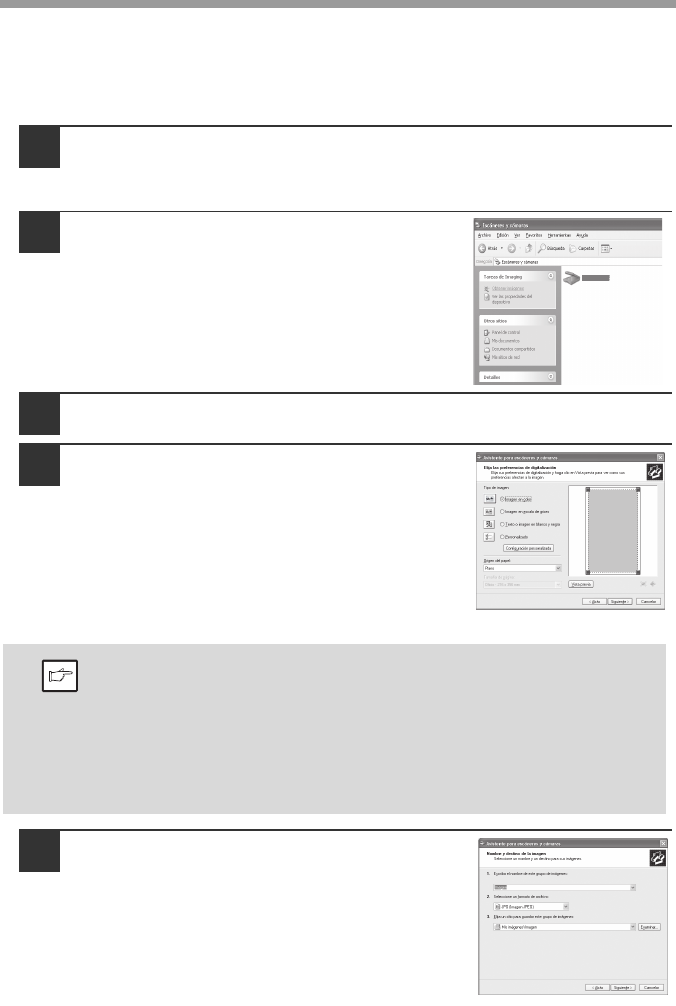
- Windows XP/Vista/7 72
- SHARP MX-xxxx 73
- AJUSTES DEL USUARIO 75
- Modo de impresión 79
- Ajustes básicos 81
- CONTROL CUENTAS 82
- 1:CAMBIO DE CONTRASEÑA 82
- 2:FIJAR CTRL CUENTAS 83
- FIJAR CTRL CUENTAS 83
- 1:MODO AUDITORÍA 83
- CONTROL DE NÚMERO DE CUENTA 84
- CONTROL # CUENTA 85
- 3:CAMBIAR CUENTA # 85
- CAMBIAR CUENTA # 85
- ENTRADA:----- ° 85
- TOTAL POR CUENTA 86
- 2:TOTAL/CUENTA 87
- SOLUCIÓN DE PROBLEMAS Y 88
- MANTENIMIENTO 88
- SOFTWARE 99
- Desinstalar el software 101
- ELIMINACIÓN DE ATASCOS 102
- Advertencia 103
- Precaución 103
- Botón giratorio 104
- D: Atasco en el RSPF 105
- Obturador 107
- Precinto del tóner 107
- 4 o 5 veces 107
- MANTENIMIENTO NECESARIO 109
- LIMPIEZA DE LA MÁQUINA 110
- CARGADOR DE TRANSFERENCIA 111
- EQUIPAMIENTO OPCIONAL 112
- Cubierta lateral inferior 113
- Cable de interfaz 114
© 2020, manymanuals.cz. Všechna práva vyhrazena. | 0.055 s |
 Manymanuals.com
 Manymanuals.de
 Manymanuals.fr
 Manymanuals.it
 Manymanuals.pl
 Manymanuals.cz
 Manymanuals.es
 Manymanuals-pt.com
Komentáře k této Příručce