Sharp MX-M362N Uživatelský manuál
Procházejte online nebo si stáhněte Uživatelský manuál pro Multifunkční zařízení Sharp MX-M362N. Инструкция по эксплуатации Sharp MX-M362N [en] Uživatelská příručka
 1
 2
 3
 4
 5
 6
 7
 8
 9
 10
 11
 12
 13
 14
 15
 16
 17
 18
 19
 20
 21
 22
 23
 24
 25
 26
 27
 28
 29
 30
 31
 32
 33
 34
 35
 36
 37
 38
 39
 40
 41
 42
 43
 44
 45
 46
 47
 48
 49
 50
 51
 52
 53
 54
 55
 56
 57
 58
 59
 60
 61
 62
 63
 64
 65
 66
 67
 68
 69
 70
 71
 72
 73
 74
 75
 76
 77
 78
 79
 80
 81
 82
 83
 84
 85
 86
 87
 88
 89
 90
 91
 92
 93
 94
 95
 96
 97
 98
 99
 100
 101
 102
 103
 104
 105
 106
 107
 108
 109
 110
 111
 112
 113
 114
 115
 116
 117
 118
 119
 120
 121
 122
 123
 124
 125
 126
 127
 128
 129
 130
 131
 132
 133
 134
 135
 136
 137
 138
 139
 140
 141
 142
 143
 144
 145
 146
 147
 148
 149
 150
 151
 152
 153
 154
 155
 156
 157
 158
 159
 160
 161
 162
 163
 164
 165
 166
 167
 168
 169
 170
 171
 172
 173
 174
 175
 176
 177
 178
 179
 180
 181
 182
 183
 184
 185
 186
 187
 188
 189
 190
 191
 192
 193
 194
 195
 196
 197
 198
 199
 200
 201
 202
 203
 204
 205
 206
 207
 208
 209
 210
 211
 212
 213
 214
 215
 216
 217
 218
 219
 220
 221
 222
 223
 224
 225
 226
 227
 228
 229
 230
 231
 232
 233
 234
 235
 236
 237
 238
 239
 240
 241
 242
 243
 244
 245
 246
 247
 248
 249
 250
 251
 252
 253
 254
 255
 256
 257
 258
 259
 260
 261
 262
 263
 264
 265
 266
 267
 268
 269
 270
 271
 272
 273
 274
 275
 276
 277
 278
 279
 280
 281
 282
 283
 284
 285
 286
 287
 288
 289
 290
 291
 292
 293
 294
 295
 296
 297
 298
 299
 300
 301
 302
 303
 304
 305
 306
 307
 308
 309
 310
 311
 312
 313
 314
 315
 316
 317
 318
 319
 320
 321
 322
 323
 324
 325
 326
 327
 328
 329
 330
 331
 332
 333
 334
 335
 336
 337
 338
 339
 340
 341
 342
 343
 344
 345
 346
 347
 348
 349
 350
 351
 352
 353
 354
 355
 356
 357
 358
 359
 360
 361
 362
 363
 364
 365
 366
 367
 368
 369
 370
 371
 372
 373
 374
 375
 376
 377
 378
 379
 380
 381
 382
 383
 384
 385
 386
 387
 388
 389
 390
 391
 392
 393
 394
 395
 396
 397
 398
 399
 400
 401
 402
 403
 404
 405
 406
 407
 408
 409
 410
 411
 412
 413
 414
 415
 416
 417
 418
 419
 420
 421
 422
 423
 424
 425
 426
 427
 428
 429
 430
 431
 432
 433
 434
 435
 436
 437
 438
 439
 440
 441
 442
 443
 444
 445
 446
 447
 448
 449
 450
 451
 452
 453
 454
 455
 456
 457
 458
 459
 460
 461
 462
 463
 464
 465
 466
 467
 468
 469
 470
 471
 472
 473
 474
 475
 476
 477
 478
 479
 480
 481
 482
 483
 484
 485
 486
 487
 488
 489
 490
 491
 492
 493
 494
 495
 496
 497
 498
 499
 500
 501
 502
 503
 504
 505
 506
 507
 508
 509
 510
 511
 512
 513
 514
 515
 516
 517
 518
 519
 520
 521
 522
 523
 524
 525
 526
 527
 528
 529
 530
 531
 532
 533
 534
 535
 536
 537
 538
 539
 540
 541
 542
 543
 544
 545
 546
 547
 548
 549
 550
 551
 552
 553
 554
 555
 556
 557
 558
 559
 560
 561
 562
 563
 564
 565
 566
 567
 568
 569
 570
 571
 572
 573
 574
 575
 576
 577
 578
 579
 580
 581
 582
 583
 584
 585
 586
 587
 588
 589
 590
 591
 592
 593
 594
 595
 596
 597
 598
 599
 600
 601
 602
 603
 604
 605
 606
 607
 608
 609
 610
 611
 612
 613
 614
 615
 616
 617
 618
 619
 620
 621
 622
 623
 624
 625
 626
 627
 628
 629
 630
 631
 632
 633
 634
 635
 636
 637
 638
 639
 640
 641
 642
 643
 644
 645
 646
 647
 648
 649
 650
 651
 652
 653
 654
 655
 656
 657
 658
 659
 660
 661
 662
 663
 664
 665
 666
 667
 668
 669
 670
 671
 672
 673
 674
 675
 676
 677
 678
 679
 680
 681
 682
 683
 684
 685
 686
 687
 688
 689
 690
 691
 692
 693
 694
 695
 696
 697
 698
 699
 700
 701
 702
 703
 704
 705
 706

РУКОВОДСТВО ПО ЭКСПЛУАТАЦИИ
Soubor PDF · ·
Shrnutí obsahu
Информация о Руководство по эксплуатации КОПИРОВАНИЕ ПЕЧАТЬ ДОКУМЕНТА СКАНИРОВАНИЕ ИЗОБРАЖЕНИЯ / ОТПРАВКА ИНТЕРНЕТ-ФАКСА СОХРАНЕНИЕ ЗАДАНИЯ И ЕГО…
КОПИРОВАНИЕ Сохранение Сокращение ошибок при копировании Копирование данных типов оригиналов Копирование на данном типе бумаги 2010/04/04 Добавление…
Сохранение Копирование на обеих сторонах бумаги Копирование нескольких страниц на одну сторону листа бумаги Копирование на лицевой и оборотной стороне…
Сокращение ошибок при копировании Печать одного комплекта копий для проверки Проверка числа отсканированных страниц перед производством копий
Копирование данных типов оригиналов Больше оригинальных страниц, чем можно загрузить за один раз Оригиналы смешанных размеров Крупногабаритный…
Копирование на данном типе бумаги Конверты и другие особые носители Бумага формата A3 Табулир. Бумага Прозрачная пленка
Добавление даты или номеров страниц 2010/04/04 Добавление даты Добавление штампа 9 10 11 Добавление номера страницы ABCDEFG Добавление текста
Скрепление отпечатанных листов в буклеты Создание скрепленного скобами буклета Скрепление отпечатков степлером Создание корешкового поля для…
Другие удобные функции Функции, используемые для особых целей Производство копии с компоновкой фотографий Создание большого постера Создание…
ПЕЧАТЬ ДОКУМЕНТА Сохранение Печать без компьютера Печать интересных отпечатков Скрепление отпечатанных листов в буклеты Печать на данном типе бумаги…
Сохранение Печать на обеих сторонах бумаги Печать нескольких страниц на одной стороне листа
Печать без компьютера FTP Печать файла из USB устройства Печать файла из сетевой папки Печать файла, сохранённого в аппарате
Печать интересных (привлекательных) отпечатков Печать с подгонкой под формат бумаги Настройка яркости и контраста Яркая печать нечёткого текста и…
Скрепление отпечатанных листов в буклеты Создание скрепленного скобами буклета Скрепление отпечатков степлером Создание корешкового поля для…
Печать на данном типе бумаги Конверты Табулир. Бумага Прозрачная пленка Печать определённых страниц на другой бумаге Поворот изображения на 180…
Добавление текста или изображения Добавление водяного знака к напечатанным данным Наложение изображения на печатаемые данные Наложение фиксированной…
Другие удобные функции Корректировка формата или ориентации печатаемых данных Увеличение или уменьшение печатаемого изображения Печать зеркального…
СКАНИРОВАНИЕ ИЗОБРАЖЕНИЯ / ОТПРАВКА ИНТЕРНЕТ-ФАКСА Отправка чистого изображения Отправка данного типа документа Предотвращение передачи на неверный…
Отправка чистого изображения Настройка контраста или качества изображения Регулировка разрешения перед отправкой Передача без теней по краям…
Отправка данного типа документа Крупногабаритный оригинал (образующий тени по краям) Скрепленный оригинал, такой как книга (одну страницу за раз)…
Предотвращение передачи на неверный адрес Проверка результата передачи Проверка регистрационного журнала предыдущих передач Штамповка на…
Отправка меньшего файла Передача с низким разрешением Сжатие файла перед отправкой Уменьшение изображения перед отправкой Отправка изображения в…
Экономия времени 12 3 Сохранение часто используемых установок Отправка на несколько адресов [email protected] o [email protected]. c [email protected] o [email protected]. c…
Другие удобные функции Удобные функции управления Пересылка полученного факса на другой адрес в сети Печать списка адресов передачи Удобные функции…
СОХРАНЕНИЕ ЗАДАНИЯ И ЕГО ПОВТОРНОЕ ИСПОЛЬЗОВАНИЕ В БУДУЩЕМ Поиск файла Организация моих файлов Сохранение важного документа Печать партии файлов
Поиск файла abc Поиск файла по ключевому слову Поиск с проверкой содержимого файлов
Организация моих файлов Удаление файла Удаление всех файлов Периодическое удаление файлов Изменение папки
УХОД ЗА АППАРАТОМ Чистка аппарата Замена картриджа с тонером Замена картриджа степлера Замена картриджа для штампов Замените ёмкость для сбора тонера…
Чистка аппарата Чистка стекла оригиналодержателя и автоподатчика оригиналов Чистка подающего валика лотка ручной подачи
i ИНФОРМАЦИЯ О РУКОВОДСТВЕ ПО ЭКСПЛУАТАЦИИ Существует два способа поиска темы в данном руководстве: Вы можете использовать меню "Я хочу ..." или…
Zobrazit všech 706 stran
ii КАК ПОЛЬЗОВАТЬСЯ ДАННЫМ РУКОВОДСТВОМ Щёлкните по кнопке ниже, чтобы переместиться на страницу, которую хотите увидеть. (1) Кнопка "Возврат на…
iii РУКОВОДСТВА, ПОСТАВЛЯЕМЫЕ САППАРАТОМ Руководства по эксплуатации в формате PDF (данное руководство) Руководства в формате PDF содержат подробное…
iv ИНФОРМАЦИЯ О РУКОВОДСТВЕ ПО ЭКСПЛУАТАЦИИ В данном руководстве описано использование цифровой многофункциональной системы…
В этом руководстве приводятся сведения об основных операциях, методах загрузки бумаги и уходе за аппаратом. ПОДГОТОВКА К ЭКСПЛУАТАЦИИ НАИМЕНОВАНИЯ…
УХОД ЗА АППАРАТОМ ОПЕРАЦИИ ПО РЕГУЛЯРНОМУ УХОДУ 1-66 • ЧИСТКА СТЕКЛА ОРИГИНАЛОДЕРЖАТЕЛЯ И АВТОПОДАТЧИКА ОРИГИНАЛОВ 1-66 • ЧИСТКА ПОДАЮЩЕГО ВАЛИКА…
Содержание В этом разделе приводятся основные сведения об аппарате. Ознакомьтесь с ними прежде, чем Вы приступите к эксплуатации аппарата.…
Содержание (9) Модуль перфоратора* Используется для перфорации отверстий по краю выводимых копий. Требуется установка финишера (большой накопитель).…
Содержание ВИД СЗАДИ (18) Картриджи с тонером Содержат тонер для печати. Когда в картридже закончится тонер, замените картридж новым. ЗАМЕНА…
Содержание АВТОПОДАТЧИК ОРИГИНАЛОВ И СТЕКЛО ОРИГИНАЛОДЕРЖАТЕЛЯ (1) Ролик подачи бумаги Этот ролик вращается для автоматической подачи оригиналов. (2)…
Содержание ВИД СБОКУ И СЗАДИ (1) Разъем USB (типа A) Поддерживает USB 2.0 (Hi-Speed). Используется для USB подключения аппарата к концентратору или…
Содержание ПАНЕЛЬ УПРАВЛЕНИЯ (1) Сенсорная панель На дисплее сенсорной панели появляются сообщения и изображения кнопок. Используйте кнопки для…
Содержание (9) Кнопка [НАЧАТЬ] Нажмите на эту кнопку, чтобы отсканировать оригинал. Эта кнопка также используется при отправке сообщений в режиме…
Содержание СЕНСОРНАЯ ПАНЕЛЬ В данном разделе рассматривается использование сенсорной панели. • О вводе текста смотрите в главе "ВВОД ТЕКСТА" (стр.…
Содержание Пример 4 Если выбрана хотя бы одна специальная кнопка, на основном экране появится изображение кнопки . При касании кнопки на дисплей будет…
Содержание ДИСПЛЕЙ СОСТОЯНИЯ Когда появляется основной экран режима, на правой стороне сенсорной панели будет показано состояние аппарата. Показанная…
Содержание СИСТЕМНАЯ ПОЛОСА Системная полоса появляется в нижней части сенсорной панели. Ниже рассматриваются позиции, которые показывает системная…
Содержание (3) Кнопка регулировки яркости С помощью этой кнопки регулируется яркость сенсорной панели. При прикосновении к этой кнопке рядом с ней…
Содержание ВКЛЮЧЕНИЕ И ВЫКЛЮЧЕНИЕ ПИТАНИЯ АППАРАТА Этот аппарат оборудован двумя выключателями. Главный выключатель Вы увидите после открытия передней…
Содержание ФУНКЦИИ ЭНЕРГОСБЕРЕЖЕНИЯ Этот аппарат обладает двумя встроенными функциями экономии потребления электроэнергии, соответствующими…
Содержание АУТЕНТИФИКАЦИЯ ПОЛЬЗОВАТЕЛЯ Аутентификация пользователя ограничивает использование аппарата зарегистрированными пользователями. Вы можете…
Содержание Если неправильный номер пользователя введен три раза подряд... Если программа "Предупреждение при неудачном входе в систему" активизирована…
Содержание АУТЕНТИФИКАЦИЯ ПО РЕГИСТРАЦИОННОМУ ИМЕНИ / ПАРОЛЮ Описанная ниже операция используется для регистрации пользователя при помощи…
Содержание 3 Прикоснитесь к кнопке [Пароль]. На дисплее появится экран ввода текста пароля. Введите Ваш пароль, сохраняемый в программе "Список…
Содержание Если неправильный номер пользователя введен три раза подряд... Если программа "Предупреждение при неудачном входе в систему" активизирована…
Содержание ГЛАВНЫЙ ЭКРАН Когда на рабочей панели нажимают кнопку [ГЛАВНЫЙ ЭКРАН], на сенсорной панели появится главный экран. На главном экране…
Содержание УДАЛЁННАЯ РАБОТА АППАРАТА Функция удалённой работы позволяет эксплуатировать аппарат с Вашего компьютера. При добавлении этой функции на…
Содержание ПОЗИЦИИ, РЕГИСТРИРУЕМЫЕ В ЖУРНАЛЕ ЗАДАНИЙ Аппарат регистрирует выполняемые задания в журнале заданий. Далее приводится основная информация…
Содержание 19 Элемент, связанный с заданием по выводу на печать Вывод Режим вывода задания на печать. 20 Скрепление скобами Состояние операции по…
Содержание *В некоторых операционных средах не фиксируется. 44 Подробные Элементы Формат Оригинала Формат отсканированного оригинала. Формат бумаги…
Содержание ВАЖНЫЕ СВЕДЕНИЯ О БУМАГЕ В этом разделе приводится информация, с которой необходимо ознакомиться прежде, чем бумага будет загружена в…
Содержание ТРЕБОВАНИЯ К БУМАГЕ В продаже Вы можете найти разнообразные типы бумаги. В этом разделе приводятся сведения о стандартной листовой бумаге…
Содержание Печатаемой стороной вверх или вниз В зависимости от типа бумаги и лотка бумага загружается печатаемой стороной вверх или вниз. Лотки 1 - 4…
Содержание УСТАНОВКИ ДЛЯ ЛОТКОВ 1 - 4 ЗАГРУЗКА БУМАГИ И ИЗМЕНЕНИЕ ФОРМАТА БУМАГИ В лоток 1 и 2 может быть загружено до 500 листов бумаги форматом от…
Содержание Спецификация стойки-пьедестала с кассетой на 500 листов бумаги Спецификация стойки-пьедестала с блок-кассетой на 1000 листов (два лотка по…
Содержание УСТАНОВКИ ЛОТКА 5 (ЛОТОК ПОВЫШЕННОЙ ЁМКОСТИ) ЗАГРУЗКА БУМАГИ В лоток увеличенного объема может быть загружено до 3500 листов бумаги формата…
Содержание Спецификация лотка повышенного объема* * Стойка с 1 выдвижным лотком на 500 листов или стойка с 2 выдвижными лотками по 500 листов…
Содержание ЗАГРУЗКА БУМАГИ В ЛОТОК РУЧНОЙ ПОДАЧИ Лоток ручной подачи можно использовать для печати и копирования на обычной бумаге, конвертах…
Содержание ВАЖНЫЕ СВЕДЕНИЯ ОБ ИСПОЛЬЗОВАНИИ ЛОТКА РУЧНОЙ ПОДАЧИ • Если используется другая обычная бумага, чем стандартная бумага SHARP, или другой…
Содержание Загрузка конвертов Загружая в лоток ручной подачи конверты, сориентируйте их с левой стороны, как показано ниже. Печатать можно только на…
Содержание Рычажки регулировки давления в узле термозакрепления В отдельных случаях повреждение конверта или смазывание изображения может происходить…
Содержание В этом разделе приводятся сведения о размещении оригиналов в автоподатчике оригиналов и на стекле оригиналодержателя. РАЗМЕЩЕНИЕ ОРИГИНАЛОВ…
Содержание 1 Убедитесь в том, что на стекле оригиналодержателя не остались оригиналы. Откройте автоподатчик оригиналов, убедитесь в отсутствии…
Содержание РАЗМЕЩЕНИЕ ОРИГИНАЛА НА СТЕКЛЕ ОРИГИНАЛОДЕРЖАТЕЛЯ В этом разделе приводится описание операции расположения оригинала на стекле…
Содержание Размещение объемной книги При сканировании толстой книги или иного объемного оригинала выполните операцию, описанную ниже, для закрепления…
Содержание В данном разделе рассматриваются периферийные устройства, которые могут использоваться с данным аппаратом, использование финишера и…
Содержание Модуль дырокола MX-PNX5A Позволяет пробивать отверстия на копиях и прочей продукции аппарата. Требует установки финишера-брошюровщика.…
Содержание ФИНИШЕР Финишер обладает функцией сдвига комплектов, позволяющей упростить разделение комплектов копий после их изготовления. В дополнение…
Содержание Спецификация встроенного финишера *1 Максимальное количество загружаемых листов варьируется в зависимости от окружающих условий в…
Содержание Спецификация модуля дырокола (для встроенного финишера) Модель MX-PNX1A MX-PNX1B MX-PNX1C MX-PNX1D Пробивка отверстий 2 отверстия или 3…
Содержание УХОД ЗА ФИНИШЕРОМ Когда в картридже степлера заканчиваются скобы, на дисплее панели управления появляется соответствующее сообщение. Для…
Содержание 6 Возвратите в исходное положение емкость для картриджа степлера. Вдвигайте емкость картриджа степлера до щелчка, свидетельствующего о ее…
Содержание ФИНИШЕР (БОЛЬШОЙ НАКОПИТЕЛЬ) В финишере (большой накопитель) предусмотрена функция сдвига комплектов, которая служит для сдвига каждого…
Содержание Спецификация финишера с увеличенным накопителем *1 *1 При подключении финишера с увеличенным накопителем к аппарату необходимо наличие узла…
Содержание Спецификация модуля дырокола (для финишера с увеличенным накопителем) Модель MX-PNX6A MX-PNX6B MX-PNX6C MX-PNX6D Пробивка отверстий 2…
Содержание ОБСЛУЖИВАНИЕ ФИНИШЕРА (БОЛЬШОЙ НАКОПИТЕЛЬ) Когда в картридже степлера заканчиваются скобы, на дисплее панели управления появляется…
Содержание 5 Извлеките защитную ленту, удерживающую скобы на месте, в направлении, перпендикулярном к емкости для картриджа. 6 Поставьте корпус…
Содержание ФИНИШЕР-БРОШЮРОВЩИК Включает функцию смещения - отделяет каждый комплект отпечатанного материала от предыдущего комплекта, функция…
Содержание Спецификация финишера брошюровщика *1 Для подключения к аппарату финишера со скреплением копий необходимо установить узел перемещения…
Содержание Спецификация модуля дырокола (для финишера-брошюровщика) Модель MX-PNX5A MX-PNX5B MX-PNX5C MX-PNX5D Пробивка отверстий 2 отверстия или 3…
Содержание УХОД ЗА ФИНИШЕРОМ-БРОШЮРОВЩИКОМ Когда в картридже степлера заканчиваются скобы, на дисплее панели управления появляется соответствующее…
Содержание 6 Возвратите в исходное положение емкость для картриджа степлера. Вдвигайте емкость картриджа степлера до щелчка, свидетельствующего о ее…
Содержание Замена картриджа степлера (узел финишера-брошюровщика) Перед началом данной процедуры необходимо извлечь все отпечатанные листы из…
Содержание МОДУЛЬ ДЫРОКОЛА Данный модуль может быть установлен для пробивания отверстий по краю копий на выводе. Чтобы установить модуль дырокола…
Содержание Финишер (большой накопитель) 1 Откройте переднюю крышку модуля перфоратора 2 Возьмитесь за ручку контейнера для отходов перфорации…
Содержание Финишер-брошюровщик 1 Откройте переднюю крышку. 2 Возьмитесь за ручку контейнера для отходов перфорации, аккуратно извлеките контейнер и…
Содержание SHARP OSA Sharp OSA (Open Systems Architecture) - архитектура, позволяющая внешним приложениям напрямую подключаться к цифровой…
Содержание МОДУЛЬ ВНЕШНЕЙ УЧЁТНОЙ ЗАПИСИ (MX-AMX3) Модуль внешней учётной записи требуется для использования "приложения внешней учётной записи" в…
Содержание Если регистрация срывается Если регистрационный экран не появляется или приложение работает некорректно, аппарат также может начать…
Содержание В этом разделе приводится описание операций процедур чистки аппарата, замены картриджа с тонером и ёмкости для отработанного тонера.…
Содержание 1 Откройте автоподатчик оригиналов и достаньте устройство для чистки стекла. 2 Очистите зону сканирования документа на стекле…
Содержание ЧИСТКА ПОДАЮЩЕГО ВАЛИКА ЛОТКА РУЧНОЙ ПОДАЧИ Если при подаче конвертов или плотной бумаги через лоток ручной подачи часто возникают сбои…
Содержание ЗАМЕНА КАРТРИДЖЕЙ С ТОНЕРОМ Обязательно замените картридж с тонером, когда появится сообщение "Замените картридж с тонером". В режиме…
Содержание 1 Откройте переднюю крышку. 2 Вытащите картридж с тонером по направлению к себе. Осторожно потяните картридж с тонером к себе по…
Содержание 6 Закройте переднюю крышку. После замены картриджа аппарат автоматически переключится в режим настройки цвета. Внимание • Не бросайте…
Содержание ЗАМЕНА ЁМКОСТИ ДЛЯ СБОРА ТОНЕРА В ёмкости для сбора тонера накапливаются излишки тонера, образующиеся во время печати. Когда ёмкость для…
Содержание 5 Вставьте колпачок в отверстие в ёмкости для сбора тонера. Вставляйте колпачок с усилием, чтобы тонер не случайно просыпался. Не…
Содержание ЗАМЕНА КАРТРИДЖЕЙ ДЛЯ ШТАМПОВ Если на автоподатчике оригиналов установлен штамповый узел (AR-SU1), и штампы становятся бледными, замените…
Содержание 5 Вставьте новый картридж для штампов. 6 Вдавливайте штамповый узел обратно на место. Вдвигайте картридж для штампов до щелчка…
Содержание В этом разделе приводится описание экрана ввода текста. ФУНКЦИИ ОСНОВНЫХ КНОПОК ВВОД ТЕКСТА Кнопка Описание Переключает экран ввода текста…
Содержание ВВОД ТЕКСТА С ВНЕШНЕЙ КЛАВИАТУРЫ Внешняя клавиатура может быть использована только в качестве альтернативы экрану ввода текста…
Содержание ПОДГОТОВКА К УСТАНОВКЕ ПРОГРАММНОГО ОБЕСПЕЧЕНИЯ Вводные сведения о программном обеспечении, которое позволяет использовать функции принтера…
Содержание УСТАНОВКА В СРЕДЕ WINDOWS В этом разделе приводится описание установки программного обеспечения и конфигурирования установок, необходимых…
Содержание О следующих этапах операции смотрите на соответствующей странице, указанной для установливаемого программного обеспечения. УСТАНОВКА…
Содержание Стандартная установка При появлении экрана выбора программного обеспечения на этапе 6 операции "ОТКРЫТИЕ ЭКРАНА ВЫБОРА ПРОГРАММНОГО…
Содержание 3 Принтеры, подключенные к сети, будут определены. Выберите аппарат и щелкните на кнопке [Далее]. • Если аппарат не обнаружен, убедитесь в…
Содержание На этом установка будет завершена. • После установки ознакомьтесь с разделом "КОНФИГУРИРОВАНИЕ ДРАЙВЕРА ПРИНТЕРА ДЛЯ ОПЦИЙ, УСТАНОВЛЕННЫХ…
Содержание Установка указанием адреса аппарата Если аппарат не может быть обнаружен из-за того, что он выключен или по иной причине, возможна…
Содержание 4 Введите имя (имя хоста) или IP адрес аппарата и щелкните на кнопке [Далее]. Начальное руководство, "Проверка IP-адреса аппарата" Если…
Содержание На этом установка будет завершена. • После установки ознакомьтесь с разделом "КОНФИГУРИРОВАНИЕ ДРАЙВЕРА ПРИНТЕРА ДЛЯ ОПЦИЙ, УСТАНОВЛЕННЫХ…
Содержание Печать с использованием функции IPP и функции SSL Функция IPP может использоваться для печати на аппарате через сеть с использованием…
Содержание На этом установка будет завершена. • После установки ознакомьтесь с разделом "КОНФИГУРИРОВАНИЕ ДРАЙВЕРА ПРИНТЕРА ДЛЯ ОПЦИЙ, УСТАНОВЛЕННЫХ…
Содержание ЕСЛИ АППАРАТ ПОДКЛЮЧЕН С ПОМОЩЬЮ USB КАБЕЛЯ При появлении экрана выбора программного обеспечения на этапе 6 операции "ОТКРЫТИЕ ЭКРАНА…
Содержание На этом установка будет завершена. • После установки драйвера принтера ознакомьтесь с разделом "КОНФИГУРИРОВАНИЕ ДРАЙВЕРА ПРИНТЕРА ДЛЯ…
Содержание При установке драйвера принтера PCL5e, драйвера принтера PS , драйвера PPD или драйвера ПК-Факс Установка возможна даже после подключения…
Содержание На этом установка будет завершена. 5 При появлении окна выбора драйвера принтера снимите флажок [PCL6] и выберите устанавливаемый драйве�…
Содержание • После установки ознакомьтесь с разделом "КОНФИГУРИРОВАНИЕ ДРАЙВЕРА ПРИНТЕРА ДЛЯ ОПЦИЙ, УСТАНОВЛЕННЫХ НА АППАРАТЕ" (стр. 1-96) для…
Содержание ИСПОЛЬЗОВАНИЕ АППАРАТА В КАЧЕСТВЕ СОВМЕСТНО ИСПОЛЬЗУЕМОГО ПРИНТЕРА Если Вы будете использовать аппарата в качестве совместно используемого…
Содержание На этом установка будет завершена. Если был установлен драйвер PS принтера или PPD драйвер, то экранные PS шрифты могут быть установлены с…
Содержание КОНФИГУРИРОВАНИЕ ДРАЙВЕРА ПРИНТЕРА ДЛЯ ОПЦИЙ, УСТАНОВЛЕННЫХ НА АППАРАТЕ После установки драйвера принтера Вы должны соответствующим образом…
Содержание 5 Сконфигурируйте изображение аппарата. Изображение аппарата формируется в окне конфигурации драйвера принтера на базе установленных на…
Содержание При установленном PPD драйвере 1 Щелкните на кнопке [Пуск] ( ), на [Панель Управления], а затем - на [Принтер]. • В ОС Windows XP/Server…
Содержание УСТАНОВКА УТИЛИТЫ PRINTER STATUS MONITOR Программа Printer Status Monitor - это утилита принтера, позволяющая пользователям проверять…
Содержание УСТАНОВКА ДРАЙВЕРА СКАНЕРА Драйвер сканера (TWAIN драйвер) может быть только в аппарате, подключенном к сети. При установленном драйвере…
Содержание На этом конфигурирование драйвера сканера будет завершено. 6 Щелкните на кнопке [Поиск]. Если Вам известен IP адрес, можете щелкнуть на…
Содержание УСТАНОВКА ЭКРАННЫХ PS ШРИФТОВ Шрифты, которые могут использоваться драйвером PS принтера, содержатся на диске CD-ROM "PRINTER UTILITIES"…
Содержание ИЗМЕНЕНИЕ ПОРТА При использовании аппарата в среде Windows выполните приведенную ниже операцию для изменения порта при изменении IP адреса…
Содержание 4 Выберите [SC2 TCP/IP Port], а затем щелкните на кнопке [Новый порт]. • При установке драйвера принтера с использованием "Стандартной…
Содержание Изменение порта на стандартный TCP/IP порт Если аппарат используется в сети с протоколом IPv6, измените порт на созданный с использованием…
Содержание При использовании порта, созданного с установкой "Стандартный TCP/IP Порт" На экране, который откроется после того, как вы щелкните по…
Содержание УСТАНОВКА В СРЕДЕ MACINTOSH В этой главе приводится описание установки PPD файла для обеспечения печати из среды Macintosh и операций по…
Содержание На этом установка программного обеспечения будет завершена. Сконфигурируйте установки драйвера принтера. 7 Появится окно Лицензионного…
Содержание 12 Дважды щелкните по значку [Printer Setup Utility] ([Утилита Настройки Принтера]) ( ). Если используется Mac OS X v10.2.8, дважды…
Содержание v10.4.11, v10.5 - 10.5.8, v10.6 - 10.6.2 (1) Щелкните на пиктограмме [Default Browser] ([Браузер по Умолчанию]). Если используется Mac OS X…
Содержание На этом конфигурирование драйвера принтера будет завершено. 15 Вывод на дисплей информации о принтере. (1) Щелкните на имени аппарата. Если…
Содержание Печать с использованием функции IPP Аппарат может печатать с использованием функции IPP. Если аппарат находится в удалённом месте, эта…
Содержание MAC OS 9.0 - 9.2.2 На этом установка программного обеспечения будет завершена. Сконфигурируйте установки драйвера принтера. • Если Вы…
Содержание 8 Создайте принтер. (1) Щелкните на пиктограмме [LaserWriter 8]. При выводе на дисплей нескольких зон AppleTalk, выберите ту из них…
Содержание На этом конфигурирование драйвера принтера будет завершено. Установка экранных шрифтов Экранные шрифты для Mac OS 9.0 - 9.2.2 содержатся в…
Содержание УДАЛЕНИЕ ПРОГРАММНОГО ОБЕСПЕЧЕНИЯ Для удаления драйвера принтера или программ, установленных с помощью мастера, выполните приведенную ниже…
Содержание 2 Дважды щелкните на папке [MacOS]. 3 Дважды щелкните на пиктограмме [Installer] ([Мастер установки]) ( ). 4 Выберите в меню установки…
В этой главе подробно объясняются операции по использованию аппарата в качестве копира. ПОДГОТОВКА К ЭКСПЛУАТАЦИИ АППАРАТА В КАЧЕСТВЕ КОПИРА ОСНОВНОЙ…
КОПИРОВАНИЕ ОБЕИХ СТОРОН ВИЗИТКИ НА ОДИН ЛИСТ БУМАГИ (Копирование Визиток) 2-81 ПЕЧАТЬ ДАТЫ И ШТАМПА НА КОПИЯХ (Штамп) 2-84 • ОБЩИЕ ПРОЦЕДУРЫ…
Содержание В данном разделе представлена информация, которую необходимо знать перед использованием аппарата в качестве копира. ОСНОВНОЙ ЭКРАН РЕЖИМА…
Содержание (8) Дисплей выбора бумаги Показывает формат бумаги в каждом из лотков. Для лотка ручной подачи тип бумаги отображается над значением…
Содержание Преобразование значения кнопок на дисплее На основном экране можно отображать кнопки специальных режимов и другие кнопки. Эти кнопкам можно…
Содержание ПОСЛЕДОВАТЕЛЬНОСТЬ ОПЕРАЦИЙ КОПИРОВАНИЯ В данном разделе рассматривается основная процедура копирования. Выберите установки в том порядке…
Содержание Установки вывода Выберите установки вывода копий. К основным установкам относятся следующие: • Режим сортировки (стр. 2-33) • Режим…
Содержание • Если выбраны один или несколько специальных режимов, на основном экране появится кнопка . Прикоснитесь к кнопке для вывода на дисплей…
Содержание ОРИГИНАЛЫ ПРОВЕРКА ФОРМАТА ОРИГИНАЛА Когда на кнопке [Оригинал] появляется [Авто], автоматически определяется формат установленного…
Содержание Стандартная ориентация оригинала при его размещении Разместите оригиналы на лотке автоподатчика или на стекле оригиналодержателя так, чтобы…
Содержание ЛОТКИ ДЛЯ БУМАГИ Аппарат настроен на автоматический выбор лотка, который имеет такие размеры, что и размер установленного оригинала…
Содержание В этой главе приводится описание основных операций по изготовлению копий, включая выбор масштаба и другие установки копирования.…
Содержание 3 Введите количество копий (комплектов) при помощи цифровых кнопок. • Может быть установлен тираж до 999 копий. • Одна копия будет…
Содержание КОПИРОВАНИЕ ПРИ ИСПОЛЬЗОВАНИИ СТЕКЛА ОРИГИНАЛОДЕРЖАТЕЛЯ При копировании книг или других объемных оригиналов, сканирование которых…
Содержание 3 Введите количество копий (комплектов) при помощи цифровых кнопок. • Может быть установлен тираж до 999 копий. • Одна копия будет…
Содержание АВТОМАТИЧЕСКОЕ 2-СТОРОННЕЕ КОПИРОВАНИЕ ИСПОЛЬЗОВАНИЕ АВТОПОДАТЧИКА ОРИГИНАЛОВ ПРИ ИЗГОТОВЛЕНИИ 2-СТОРОННИХ КОПИЙ (когда установлено…
Содержание Использование кнопки [Изменение Скрепления] 4 Проверьте используемую бумагу. Убедитесь в том, что выбрана нужная бумага (лоток). Чтобы…
Содержание АВТОМАТИЧЕСКОЕ ИЗГОТОВЛЕНИЕ 2-СТОРОННИХ КОПИЙ ПРИ ИСПОЛЬЗОВАНИИ СТЕКЛА ОРИГИНАЛОДЕРЖАТЕЛЯ Автоматическое 2-стороннее копирование с…
Содержание 3 Выберите режим 2-стороннего копирования. (1) Прикоснитесь к кнопке [1-сторонний оригинал- 2-сторонняя копия]. (2) Прикоснитесь к кнопке…
Содержание 8 Прикоснитесь к кнопке [Завершить]. Для отмены сканирования оригинала и копирования... Нажмите на кнопку [СТОП] ( ). Системные Параметры…
Содержание ИЗМЕНЕНИЕ ЭКСПОЗИЦИИ И ИСХОДНОГО ТИПА ИЗОБРАЖЕНИЯ Для получения более четкой копии можно выбирать уровень экспозиции и исходный…
Содержание 2 Отрегулируйте уровень экспозиции. Прикоснитесь к кнопке для того, чтобы копия была темнее. Прикоснитесь к кнопке для того, чтобы копия…
Содержание УМЕНЬШЕНИЕ/УВЕЛИЧЕНИЕ/ МАСШТАБИРОВАНИЕ АВТОМАТИЧЕСКИЙ ВЫБОР МАСШТАБА (Авто Масштаб) В этом разделе приводится описание функции…
Содержание РУЧНОЙ ВЫБОР МАСШТАБА (Фиксированные значения/Масштабирование) Прикоснитесь к кнопке [Масштаб] на основном экране режима копирования, чтобы…
Содержание 2 Прикоснитесь к кнопке [OK]. После прикосновения к кнопке [OK] убедитесь в том, что выбран формат бумаги в соответствии с установленным…
Содержание РАЗДЕЛЬНОЕ УВЕЛИЧЕНИЕ/УМЕНЬШЕНИЕ ИЗОБРАЖЕНИЯ ПО ГОРИЗОНТАЛИ И ВЕРТИКАЛИ (Масштаб по XY) Функция Масштаб по XY позволяет независимо друг от…
Содержание ФОРМАТЫ ОРИГИНАЛОВ УКАЗАНИЕ ФОРМАТА ОРИГИНАЛА Если оригинал нестандартного формата или неправильно определяется, введите значения его…
Содержание СОХРАНЕНИЕ ЧАСТО ИСПОЛЬЗУЕМЫХ ЗНАЧЕНИЙ ФОРМАТОВ ОРИГИНАЛОВ Вы можете сохранить значения специальных форматов оригиналов, которые часто…
Содержание 2 Сохранение формата оригинала. (1) Прикоснитесь к кнопке [Сохранить/Удалить]. (2) Прикоснитесь к кнопке, предназначенной для хранения…
Содержание Вызов сохраненного формата оригинала Чтобы найти сохранённый формат оригинала, прикоснитесь к кнопке [Оригинал] на основном экране режима…
Содержание ВЫВОД КОПИЙ Для выбора выводного лотка и функциональных возможностей обработки копий на выводе прикоснитесь к кнопке [Вывод] основного…
Содержание На экране выше показаны кнопки, которые появляются, когда установлен финишер-брошюровщик. Появляющиеся кнопки будут различаться в…
Содержание РЕЖИМЫ ВЫВОДА КОПИЙ В этом разделе рассматриваются режимы вывода копий. Режим сортировки Используется для подборки последовательно идущих…
Содержание Функция сортировки со скреплением Функция изготовления буклетов Функция сортировки со скреплением осуществляет подборку комплектов, их…
Содержание • Количество листов, которые могут быть скреплены сразу, включает любые обложки и/или вставки. • Если используется специальный режим…
Содержание Функция сгиба бумаги Когда установлен финишер-брошюровщик, можно использовать функцию сгиба, чтобы сгибать отпечатанные копии пополам.…
Содержание Функция перфорации отверстий по краю Если установлен дополнительный модуль дырокола, то на копиях могут быть пробиты отверстия по краю.…
Содержание КОПИРОВАНИЕ С ИСПОЛЬЗОВАНИЕМ ЛОТКА РУЧНОЙ ПОДАЧИ Лоток ручной подачи позволяет делать копии не только с обычной бумаги, но и с прозрачной…
Содержание 4 Проверьте установку выбора типа бумаги для лотка ручной подачи. Если необходимо изменить эту установку, прикоснитесь к кнопке выбора типа…
Содержание Введите формат бумаги для лотка ручной подачи При касании кнопки [Нестан. Формат] на дисплее появится экран ввода формата бумаги.…
Содержание В данной главе рассматриваются Сдвиг Края, Стирание, Копирование Разворота и другие специальные режимы. СПЕЦИАЛЬНЫЕ РЕЖИМЫ С помощью кнопки…
Содержание Меню специальных режимов (Второй экран) (1) Кнопка [Штамп] ПЕЧАТЬ ДАТЫ И ШТАМПА НА КОПИЯХ (Штамп) (стр. 2-84) (2) Кнопка [Редактирование…
Содержание Кнопка [OK] и кнопка [Отменить] В некоторых случаях две кнопки [OK] и одна кнопка [Отменить] появляются на экранах специальных режимов. Эти…
Содержание УВЕЛИЧЕНИЕ КОРЕШКОВОГО ПОЛЯ (Сдвиг Края) Эта функция позволяет сдвинуть изображение на копии вправо, влево или вниз для увеличения поля…
Содержание 4 Нажмите кнопку [НАЧАТЬ]. Начнется копирование оригинала. Если вы используете стекло оригиналодержателя, чтобы копировать страницы…
Содержание СТИРАНИЕ ТЕНЕЙ НА КОПИЯХ (Стирание) Функция стирания используется для удаления теней по краям копий, образующихся при копировании толстых…
Содержание 3 Выберите установки функции стирания. (1) Прикоснитесь к кнопке нужного режима стирания. Выберите один из четырёх вариантов. Прикоснитесь…
Содержание КОПИРОВАНИЕ СТРАНИЦ РАЗВОРОТА СШИТОГО ДОКУМЕНТА (Копирование Разворота) Функция копирования разворота позволяет получить раздельные копии с…
Содержание 3 Выберите операцию копирования разворота. (1) Прикоснитесь к кнопке [Спец. Режимы]. СПЕЦИАЛЬНЫЕ РЕЖИМЫ (стр. 2-41) (2) Прикоснитесь к…
Содержание ИЗГОТОВЛЕНИЕ КОПИЙ В ВИДЕ БУКЛЕТОВ (Изготовление Буклетов) При помощи этой функции производится копирование 2-х страниц оригинала на…
Содержание 3 Выберите установки изготовления буклетов. (1) Если оригинал 1-сторонний, прикоснитесь к кнопке [1-Сторонн.]. Если оригинал 2-сторонний…
Содержание 5 Прикоснитесь к кнопке [OK]. Вы возвратитесь к основному экрану режима копирования. 6 Нажмите кнопку [НАЧАТЬ]. Начнется копирование…
Содержание ОДНОВРЕМЕННОЕ КОПИРОВАНИЕ БОЛЬШОГО КОЛИЧЕСТВА ОРИГИНАЛОВ (Многостраничный Оригинал) При копировании большого количества оригиналов эта…
Содержание 3 Нажмите кнопку [НАЧАТЬ], чтобы отсканировать первый комплект оригиналов. Начнется операция сканирования. Для отмены сканирования...…
Содержание Изменение установок копирования для каждого набора оригиналов Установки копирования (только Экспозиция, Выбор бумаги и Масштаб) можно…
Содержание ИСПОЛЬЗОВАНИЕ ДВУХ АППАРАТОВ ДЛЯ КОПИРОВАНИЯ БОЛЬШОГО КОЛИЧЕСТВА ОРИГИНАЛОВ (Тандемное Копирование) Для параллельного выполнения объемного…
Содержание 3 Введите количество копий (комплектов) при помощи цифровых кнопок. Может быть установлен тираж до 999 копий. После нажатия кнопки [НАЧАТЬ]…
Содержание В случае, если... Модуль перфоратора установлен на главном аппарате и не установлен на вспомогательном аппарате. • Копирование без…
Содержание ИСПОЛЬЗОВАНИЕ БУМАГИ ДРУГОГО ТИПА ДЛЯ ОБЛОЖЕК (Обложки/Вставки) Для передней и задней обложек может быть использована бумага другого типа…
Содержание УСТАНОВКА ОБЛОЖЕК НА КОПИЯХ (Установка Обложки) На позиции передней и задней обложек комплекта копий может быть установлена бумага другого…
Содержание 4 Выберите установки для обложки. (1) Если копирование будет выполняться на обложку, прикоснитесь к кнопке [Да]. В противном случае…
Содержание 6 Прикоснитесь к кнопке [OK]. Вы возвратитесь к основному экрану режима копирования. Установки вставки можно выбрать с помощью кнопки…
Содержание РАЗМЕЩЕНИЕ ВСТАВОК В КОМПЛЕКТАХ КОПИЙ (Установки Режима Вставок) Вы можете автоматически разместить вставки на бумаге другого типа у…
Содержание 4 Выберите установки для вставки. (1) Если копирование будет выполняться на вставку, прикоснитесь к кнопке [Да]. В противном случае…
Содержание 6 Прикоснитесь к кнопке [Настройки Вставки]. 7 Укажите тип выбранной вставки - A или B. (1) Прикоснитесь к кнопке [Вставка Типа A] или…
Содержание 8 Прикоснитесь к кнопке [OK]. Вы возвратитесь к основному экрану режима копирования. Чтобы выбрать установки обложки, прикоснитесь к кнопке…
Содержание ИЗМЕНЕНИЕ УСТАНОВОК ОБЛОЖЕК/ВСТАВОК (Макет Копии) Возможно совместное использование установок обложек и вставок. В этом разделе приводится…
Содержание 3 Пример: Прикоснитесь к вставке A на странице 4 Прикоснитесь к кнопке страницы, которую Вы хотите удалить или изменить. Если вам…
Содержание 5 Изменение настроек для вставки типа A/B. Эти настройки изменяются также, как были изначально установлены. См. шаг 7 "РАЗМЕЩЕНИЕ ВСТАВОК В…
Содержание ДОБАВЛЕНИЕ ВСТАВОК ПРИ КОПИРОВАНИИ НА ПРОЗРАЧНУЮ ПЛЕНКУ (Вставки для прозрачной пленки) При копировании на прозрачную пленку листы пленки…
Содержание 4 Выберите установки для вставки. (1) Выберите, будет ли выполняться копирование на бумажных вставках ([Да] или [Нет]). (2) Прикоснитесь к…
Содержание КОПИРОВАНИЕ НЕСКОЛЬКИХ СТРАНИЦ НА ОДИН ЛИСТ БУМАГИ (Мультикопия) На одном листе может быть скопировано несколько страниц оригиналов в…
Содержание 3 Выберите количество оригиналов, копируемых на одну страницу, порядок из размещения и возможность использования рамки. (1) Прикоснитесь к…
Содержание ИЗГОТОВЛЕНИЕ БУКЛЕТА (Копирование Книги) Эта функция используется для копирования двух страниц разворота открытой книги или другого сшитого…
Содержание 2 Выберите установки копирования книги. (1) Выберите позицию корешка переплета (кнопкой [Скрепл. Слева] или [Скрепл. Справа]). (2) Чтобы…
Содержание 4 Прикоснитесь к кнопке [OK]. Вы возвратитесь к основному экрану режима копирования. 5 Разместите оригинал на стекле оригиналодержателя…
Содержание 8 Прикоснитесь к кнопке [Завершить]. Начнется копирование оригинала. Чтобы отменить сканирование и копирование... Нажмите на кнопку [СТОП]…
Содержание ИЗГОТОВЛЕНИЕ ЗАКЛАДОК НА БУМАЖНЫХ РАЗДЕЛИТЕЛЯХ (Копирование с Табуляторами) Заголовки могут копироваться на выступах разделителей.…
Содержание Копирование с табуляторами с правым переплётом Оригиналы Размещение оригиналов Загрузка табулир. бумаги • Автоподатчик оригиналов…
Содержание 4 Загрузите табулир. бумагу. Если используется лоток ручной подачи, бумагу необходимо помещать печатаемой стороной вниз. Бумагу необходимо…
Содержание КОПИРОВАНИЕ ОБЕИХ СТОРОН ВИЗИТКИ НА ОДИН ЛИСТ БУМАГИ (Копирование Визиток) При копировании визитной карточки эта функция позволяет Вам…
Содержание 4 Выберите настройки копирования визиток. (1) Введите формат оригинала. При подсвеченной кнопке [X] введите размер оригинала по горизонтали…
Содержание • Оригинал должен быть размещен на стекле оригиналодержателя. • Копирование возможно только на бумаге стандартного формата. • Функция…
Содержание ПЕЧАТЬ ДАТЫ И ШТАМПА НА КОПИЯХ (Штамп) Используйте эту функцию для печати даты, штампа, нумерации страниц и дополнительной текстовой…
Содержание ОБЩИЕ ПРОЦЕДУРЫ ИСПОЛЬЗОВАНИЯ ШТАМПА Чтобы выбрать настройки штампа, пройдите следующие шаги. 1 Разместите оригинал. Разместите оригинал в…
Содержание 4 Выберите элемент печати. Подробную информацию по всем элементам печати смотрите в следующих разделах: Дата: ПЕЧАТЬ ДАТЫ НА КОПИИ (Дата)…
Содержание 7 Нажмите кнопку [НАЧАТЬ]. Начнется копирование оригинала. Если вы используете стекло оригиналодержателя, чтобы копировать страницы…
Содержание ПЕЧАТЬ ДАТЫ НА КОПИИ (Дата) На копиях может быть напечатана дата. Вы можете выбрать место размещения даты, её формат и страницы (только…
Содержание 3 Проверьте появившееся на дисплее значение даты. Если его нужно изменить, прикоснитесь к кнопке [Изменение Даты]. Установите нужную дату и…
Содержание ПЕЧАТЬ ШТАМПА НА КОПИЯХ (Штамп) Текст типа "КОНФИДЕНЦ." может быть напечатан белым цветом на темной плашке в виде "Штампа" на копиях. Вы…
Содержание 3 Прикоснитесь к кнопке [Экспозиция] и выберите плотность. Если вы хотите сделать изображение темнее, прикоснитесь к кнопке . Если вы…
Содержание ПЕЧАТЬ НУМЕРАЦИИ СТРАНИЦ НА КОПИЯХ (Нумерация Страниц) На копиях может быть отпечатана нумерация страниц. Вы может выбрать место…
Содержание 3 Для конфигурации настроек нумерации страниц прикоснитесь к кнопке [Номер Страницы]. Если вам не нужно настраивать конфигурацию нумерации…
Содержание 6 Прикасайтесь к кнопке каждого элемента, который хотите учесть при нумерации страниц, так, чтобы появлялся флажок , а затем прикасайтесь к…
Содержание • При выборе функции "Нумерация Страниц" копирование в режиме группировки невозможно. Режим автоматически переключится на сортировку. •…
Содержание ПЕЧАТЬ ТЕКСТА НА КОПИЯХ (Текст) На копиях может печататься введенный текст. Может быть сохранено в памяти аппарата до 30 часто используемых…
Содержание 4 Выберите страницы, на которых будет печататься дата, а затем прикоснитесь к кнопке [OK]. Выберите печать штампа только на первой странице…
Содержание Сохранение, редактирование и удаление образцов текста 1 Прикоснитесь к кнопке [Текст] на экране выбора штампов. См. шаги 1 - 4 раздела…
Содержание 4 Прикоснитесь к кнопке [Назад]. Вы возвратитесь к экрану, показанному на этапе 2 операции. Чтобы копировать, используя сохранённую…
Содержание ПРОВЕРКА МАКЕТА ПЕЧАТНЫХ ЭЛЕМЕНТОВ (Макет) После выбора печатаемых на копии элементов Вы можете проверить макет, изменить позиции элементов…
Содержание 4 Прикоснитесь к кнопке нужной позиции. Кнопка новой позиции будет подсвечена и элемент будет перемещен. Кнопки, показывающие позицию…
Содержание ДОБАВЛЕНИЕ НА КОПИЮ ВОДЯНОГО ЗНАКА (Водяной знак) При изготовлении копии на нее может наноситься особый текст в виде водяного знака. Для…
Содержание 3 Прикоснитесь к кнопке [Экспозиция] и выберите плотность. Если вы хотите сделать изображение темнее, прикоснитесь к кнопке . Если вы…
Содержание КНОПКА [Редакт. Изобр.] Прикоснитесь к кнопке [Редакт. Изобр.] во втором экранном меню специальных режимов, откроется экранное меню…
Содержание ПОВТОР ФОТОГРАФИЙ НА КОПИИ (Повтор Фотографий) Повторение Фотографии используется для создания повторяющихся изображений формата оригинала…
Содержание 2 Выбор специальных режимов. (1) Прикоснитесь к кнопке [Спец. Режимы]. (2) Используйте кнопки , чтобы переключиться на нужный экран. (3)…
Содержание ИЗГОТОВЛЕНИЕ ПЛАКАТА (Составное Увеличенное Изображение) Эта функция используется для увеличения изображения оригинала и печатания…
Содержание 2 * Формат, удвоенный по отношению к A0. Установите формат увеличенного изображения и формат оригинала. (1) Выберите систему форматов…
Содержание 4 Прикоснитесь к кнопке [OK]. Вы возвратитесь к экрану специальных режимов. Нажмите на кнопку [ОК] для возврата к основному экрану режима…
Содержание ПОЛУЧЕНИЕ ЗЕРКАЛЬНОГО ИЗОБРАЖЕНИЯ (Зеркальное Изображение) Эта функция позволяет изготовить копию, являющуюся зеркальным изображением…
Содержание КОПИРОВАНИЕ ОРИГИНАЛОВ ФОРМАТА A3 (11" x 17") БЕЗ ОБРЕЗКИ КРАЯ (A3 (11" x 17") Копир. б/полей) Эта функция позволяет полностью копировать…
Содержание 4 Поместите бумагу формата A3W (12" x 18") на лоток ручной подачи. Выдвиньте удлинительный лоток, отрегулируйте направляющие по ширине…
Содержание КОПИРОВАНИЕ ПО ЦЕНТРУ ЛИСТА (Вырав. по Центру) Используется для размещения изображения по центру листа. Вы можете расположить изображение…
Содержание • При использовании функции выравгивания по центру изображение может быть уменьшено, но не увеличено. • Если на дисплее указано, что формат…
Содержание ЧЕРНО-БЕЛОЕ НЕГАТИВНОЕ ИЗОБРАЖЕНИЕ НА КОПИИ (Ч/Б Негатив) Используется для создания на копии черно-белого негативного изображения.…
Содержание • При выборе этой функции установка "Исходный Тип Изображения" режима экспонирования автоматически изменяется на "Текст". • Эта функция…
Содержание РЕГУЛИРОВКА РЕЗКОСТИ ИЗОБРАЖЕНИЯ (Резкость) Используется для получения более резкого или более мягкого изображения на копии. 1 Разместите…
Содержание ПРОВЕРКА КОПИЙ ПЕРЕД ПЕЧАТЬЮ (Пробный Экземпляр) При активизации этой функции печатается только один комплект копий независимо от того…
Содержание 4 Введите количество копий (комплектов) при помощи цифровых кнопок. Если вы будете копировать множество оригиналов, используя стекло…
Содержание 7 Измените установки. (1) Выберите кнопку с установкой, которую необходимо изменить. Откроется экран установки, соответствующий нажатой…
Содержание ПРОВЕРКА ПЕРЕД КОПИРОВАНИЕМ КОЛИЧЕСТВА ОТСКАНИРОВАННЫХ ИСХОДНЫХ СТРАНИЦ (Исходный подсчёт) Перед выполнением операции копирования…
Содержание 4 По окончании сканирования проверьте количество отсканированных листов и прикоснитесь к кнопке [OK]. Начнется копирование оригинала. •…
Содержание КОПИРОВАНИЕ ОРИГИНАЛОВ РАЗЛИЧНЫХ ФОРМАТОВ (Ориг.Смеш.Разм.) Даже, если оригиналы формата B4 (8-1/2" x 14") идут вместе с оригиналами…
Содержание 1 Поместите оригиналы в лоток автоподатчика лицевой стороной вверх. При использовании установки "Та же самая Ширина" Разместите стороны…
Содержание 4 Нажмите кнопку [НАЧАТЬ]. Начнется копирование оригинала. Чтобы отменить сканирование и копирование... Нажмите на кнопку [СТОП] ( ). •…
Содержание КОПИРОВАНИЕ ТОНКИХ ОРИГИНАЛОВ (Режим Медленного Сканирования) Используйте эту функцию для сканирования тонких оригиналов с использованием…
Содержание Не могут быть использованы режимы автоматического 2-стороннего копирования "2-сторонняя копия с 2-стороннего оригинала" и "1-сторонняя…
Содержание В данном разделе рассматриваются удобные функции копирования такие, как копирование с прерыванием, изменение порядка зарезервированных…
Содержание • Если активизирована функция аутентификации (проверки подлинности) пользователя, то после нажатия на кнопку [Прерывание] на дисплее…
Содержание ПРОВЕРКА ИЗОБРАЖЕНИЯ ПРЕДВАРИТЕЛЬНОГО ПРОСМОТРА КОПИИ (Предварительный просмотр) Вы можете прикоснуться к кнопке [Предварительный…
Содержание Для отмены операции... Нажмите на кнопку [ОЧИСТИТЬ ВСЕ] ( ). Системные Параметры настройки (Администратора): Просмотр по умолчанию Вы…
Содержание ЭКРАН ПРЕДВАРИТЕЛЬНОГО ПРОСМОТРА Ниже описан экран предварительного просмотра: (1) Изображение для предварительного просмотра Появляется…
Содержание ЭКРАН СОСТОЯНИЯ ЗАДАНИЙ Экран состояния заданий появляется на дисплее после нажатия кнопки [СОСТОЯНИЕ ЗАДАНИЯ] на панели управления. Этот…
Содержание ЭКРАН ОЧЕРЕДНОСТИ ЗАДАНИЙ И ЭКРАН ВЫПОЛНЕННЫХ ЗАДАНИЙ Экран состояния заданий состоит из экрана очередности заданий на копирование и…
Содержание Дисплей кнопки задания Каждая кнопка задания показывает положение задания в списке очередности и его текущее состояние. (1) Указывает номе�…
Содержание ОТМЕНА ЗАДАНИЯ, НАХОДЯЩЕГОСЯ В ОЧЕРЕДИ Задание, находящееся в очереди на печать, может быть отменено. 1 Нажмите на кнопку [СОСТОЯНИЕ…
Содержание НАЗНАЧЕНИЕ ПРИОРИТЕТА ЗАДАНИЮ, НАХОДЯЩЕМУСЯ В ОЧЕРЕДИ Если задание на копирование началось, когда в списке очередности уже имеется…
Содержание ПРОВЕРКА ИНФОРМАЦИИ ПО ЗАДАНИЮ НА КОПИРОВАНИЕ, НАХОДЯЩЕМУСЯ В ОЧЕРЕДИ На дисплей может быть выведена подробная информация о задании…
Содержание СОХРАНЕНИЕ ОПЕРАЦИЙ КОПИРОВАНИЯ (Рабочие Программы) Рабочая программа - это группа установок копирования, сохраняемых совместно. Если…
Содержание СОХРАНЕНИЕ (РЕДАКТИРОВАНИЕ/УДАЛЕНИЕ) РАБОЧЕЙ ПРОГРАММЫ Ниже рассматриваются процедуры сохранения установок копирования в рабочей программе…
Содержание 4 Выберите установки копирования, которые Вы хотите сохранить в рабочей программе, и прикоснитесь к кнопке [OK]. Для присвоения имени…
Содержание ПРИЛОЖЕНИЕ Примеры вариантов использования обложек и вставок На следующих страницах приводятся соотношения между оригиналами и завершенными…
Содержание Обложки (1-стороннее копирование с 1-сторонних оригиналов) 1-сторонние копии изготавливаются со следующих 1-сторонних оригиналов. 1-я стр.…
Содержание Обложки (2-стороннее копирование с 1-сторонних оригиналов) 2-сторонние копии изготавливаются со следующих 1-сторонних оригиналов. 1-я стр.…
Содержание Обложки (1-стороннее копирование с 2-сторонних оригиналов) 1-сторонние копии изготавливаются со следующих 2-сторонних оригиналов. 1-я стр.…
Содержание Обложки (2-стороннее копирование с 2-сторонних оригиналов) 2-сторонние копии изготавливаются со следующих 2-сторонних оригиналов. 1-я стр.…
Содержание Вставки (копирование с 1-сторонних оригиналов) Со следующих 1-сторонних оригиналов выполняется 1-стороннее и 2-стороннее копирование.…
В этой главе подробно объясняются операции по использованию аппарата в качестве принтера. ФУНКЦИЯ ИСПОЛЬЗОВАНИЯ АППАРАТА В КАЧЕСТВЕ ПРИНТЕРА 3-3…
ФУНКЦИИ ПЕЧАТИ ДЛЯ ВЫПОЛНЕНИЯ СПЕЦИАЛЬНЫХ ЗАДАЧ 3-44 • ПЕЧАТЬ УКАЗАННЫХ СТРАНИЦ НА ДРУГОЙ БУМАГЕ (Другая бумага) 3-44 • ДОБАВЛЕНИЕ ВСТАВОК ПРИ ПЕЧАТИ…
Содержание ФУНКЦИЯ ИСПОЛЬЗОВАНИЯ АППАРАТА В КАЧЕСТВЕ ПРИНТЕРА Данный аппарат в стандартном исполнении поддерживает функцию печати. Чтобы печатать с…
Содержание ОСНОВНАЯ ОПЕРАЦИЯ ПЕЧАТИ В приведенном ниже примере приводится описание печати документа из приложения "WordPad", являющегося стандартной…
Содержание 3 Выберите установки печати. (1) Щелкните на закладке [Бумага]. (2) Выберите формат бумаги. Для выбора установок на других закладках…
Содержание ВЫБОР БУМАГИ В этом разделе приводится описание конфигурирования установки "Выбор Бумаги" закладки [Бумага] окна свойств драйвера принтера.…
Содержание ПЕЧАТЬ НА КОНВЕРТАХ Лоток ручной подачи может использоваться для печати на особых носителях, таких как конверты. Далее рассматривается…
Содержание ПЕЧАТЬ ПРИ АКТИВИЗАЦИИ ФУНКЦИИ АУТЕНТИФИКАЦИИ ПОЛЬЗОВАТЕЛЯ Если активизирована функция аутентификации пользователя в системных установках…
Содержание 2 Введите Ваше регистрационное имя и пароль. (1) Щелкните на закладке [Обработка задания]. (2) Введите Вашу информацию пользователя. • При…
Содержание • Даже если в системных параметрах настройки (администратора) активизирована аутентификация пользователя, обычно печать возможна и без…
Содержание ПРОСМОТР ФАЙЛА "СПРАВКА" ДРАЙВЕРА ПРИНТЕРА При выборе установок драйвера принтера Вы можете вывести на дисплей данные файла Справка для…
Содержание СОХРАНЕНИЕ ЧАСТО ИСПОЛЬЗУЕМЫХ УСТАНОВОК ПЕЧАТИ Установки, сконфигурированные на каждой из закладок во время печати, могут быть сохранены в…
Содержание 3 Проверьте и сохраните установки. (1) Проверьте выведенные на дисплей установки. (2) Введите имя для установок (до 20 знаков). (3)…
Содержание ИСПОЛЬЗОВАНИЕ СОХРАНЕННЫХ УСТАНОВОК Удаление сохраненных установок Выберите установки пользователя, которые Вы хотите удалить, в (1) этапа…
Содержание ИЗМЕНЕНИЕ УСТАНОВОК ПО УМОЛЧАНИЮ ДРАЙВЕРА ПРИНТЕРА Установки по умолчанию драйвера принтера могут быть изменены при помощи приведенной ниже…
Содержание 4 Сконфигурируйте установки и щелкните на кнопке [OK]. Информацию об установках смотрите в файле Справка драйвера принтера.
Содержание ОСНОВНАЯ ОПЕРАЦИЯ ПЕЧАТИ В следующем примере рассматривается печать документа из стандартной программы "TextEdit" в Mac OS X ("SimpleText"…
Содержание ПЕЧАТЬ 1 Выберите [Print] из меню [File] программы TextEdit. В Mac OS 9 выберите [Print] в меню [File] программы SimpleText. Меню…
Содержание 4 Щелкните на кнопке [Print] ([Печать]). Начнется печать.
Содержание ВЫБОР БУМАГИ В этом разделе приводится описание установок [Paper Feed] ([Подача Бумаги]) (установка [Paper Source] ([Источник Бумаги]) в…
Содержание ПЕЧАТЬ НА КОНВЕРТАХ Лоток ручной подачи может использоваться для печати на особых носителях, таких как конверты. Далее рассматривается…
Содержание ПЕЧАТЬ ПРИ АКТИВИЗАЦИИ ФУНКЦИИ АУТЕНТИФИКАЦИИ ПОЛЬЗОВАТЕЛЯ Если активизирована функция аутентификации пользователя в системных установках…
Содержание 3 Начните печать. (1) Введите Вашу информацию пользователя. • При аутентификации по регистрационному имени/паролю Введите Ваше…
Содержание В данном разделе рассматриваются часто используемые функции. • 2-СТОРОННЯЯ ПЕЧАТЬ (стр. 3-24) • МАСШТАБИРОВАНИЕ ПЕЧАТАЕМОГО ИЗОБРАЖЕНИЯ ПО…
Содержание (1) Отконфигурируйте установки на закладке [Главные]. (2) Выберите [2-Сторонняя Брошюра] или [2-Сторонний Блокнот]. (1) Выберите [Layout].…
Содержание МАСШТАБИРОВАНИЕ ПЕЧАТАЕМОГО ИЗОБРАЖЕНИЯ ПО ФОРМАТУ СТРАНИЦЫ Эта функция используется для автоматического увеличения или уменьшения…
Содержание ПЕЧАТЬ НЕСКОЛЬКИХ СТРАНИЦ ДОКУМЕНТА НА ОДНОЙ СТРАНИЦЕ При помощи этой функции печатаемое изображение может быть уменьшено, и на одном листе…
Содержание (1) Отконфигурируйте установки на закладке [Главные]. (2) Выберите количество страниц оригинала на одной странице отпечатка. (3) Если Вы…
Содержание СКРЕПЛЕНИЕ ОТПЕЧАТКОВ/ПЕРФОРАЦИЯ ОТВЕРСТИЙ ПО КРАЮ ОТПЕЧАТКОВ Функция скрепления скобами Эта функция используется для скрепления готовых…
Содержание (1) Отконфигурируйте установки на закладке [Главные]. (2) Выберите "Край для сшивания". (3) Выберите функцию скрепления скобами или функцию…
Содержание В этой главе рассматриваются удобные для выполнения специальных заданий печати функции. • УДОБНЫЕ ФУНКЦИИ ДЛЯ СОЗДАНИЯ БУКЛЕТОВ И ПЛАКАТОВ…
Содержание (1) Выберите [Printer Features]. (2) Выберите "Binding Edge". При установленном финишере-брошюровщике в меню "Staple" можно выбрать [2…
Содержание УВЕЛИЧЕНИЕ КОРЕШКОВОГО ПОЛЯ (Сдвиг Края) Эта функция используется для смещения печатаемого изображения на странице с тем, чтобы увеличилось…
Содержание ИЗГОТОВЛЕНИЕ ПЛАКАТА БОЛЬШОГО ФОРМАТА (Печать постера) (Эта функция доступна только в Windows.) Изображение для печати может быть увеличено…
Содержание ФУНКЦИИ УСТАНОВКИ ФОРМАТА И ОРИЕНТАЦИИ ИЗОБРАЖЕНИЯ ПОВОРОТ ПЕЧАТАЕМОГО ИЗОБРАЖЕНИЯ НА 180 ГРАДУСОВ (Повернуть на 180) Эта функция позволяет…
Содержание УВЕЛИЧЕНИЕ/УМЕНЬШЕНИЕ ПЕЧАТАЕМОГО ИЗОБРАЖЕНИЯ (Масштаб/Масштаб по XY) Эта функция используется для увеличения или уменьшения изображения до…
Содержание РЕГУЛИРОВКА ШИРИНЫ ЛИНИИ ПРИ ПЕЧАТИ (Настройка Ширины Строки) (Эта функция доступна только в Windows.) Когда в специальных приложениях…
Содержание ИНВЕРТИРОВАНИЕ ИЗОБРАЖЕНИЯ (Зеркальное Изображение) Вы можете создать зеркальное печатаемое изображение. Это удобно для печати дизайна для…
Содержание ФУНКЦИЯ НАСТРОЙКИ ИЗОБРАЖЕНИЯ НАСТРОЙКА ЯРКОСТИ И КОНТРАСТА ИЗОБРАЖЕНИЯ (Настройка изображения) (Эта функция доступна только в Windows.)…
Содержание ПЕЧАТЬ НЕЧЁТКОГО ТЕКСТА И ЛИНИЙ ЧЁРНЫМ ЦВЕТОМ (Текст чёрным/Линии чёрным) (Эта функция доступна только в Windows.) При печати цветного…
Содержание ФУНКЦИИ, СОЧЕТАЮЩИЕ ТЕКСТ И ИЗОБРАЖЕНИЯ ДОБАВЛЕНИЕ ИЗОБРАЖЕНИЯ ВОДЯНОГО ЗНАКА НА СТРАНИЦЕ (Водяной знак) Вы можете в качестве фонового…
Содержание ПЕЧАТЬ ИЗОБРАЖЕНИЯ ПОВЕРХ ОТПЕЧАТАННЫХ ДАННЫХ (Штамп Изображения) (Эта функция доступна только в Windows.) Растровое изображение или JPEG…
Содержание СОЗДАНИЕ НАКЛАДЫВАЕМЫХ НА СТРАНИЦУ ИЗОБРАЖЕНИЙ (Накладываемые Изображения) (Эта функция доступна только в Windows.) Данные печати могут…
Содержание ФУНКЦИИ ПЕЧАТИ ДЛЯ ВЫПОЛНЕНИЯ СПЕЦИАЛЬНЫХ ЗАДАЧ ПЕЧАТЬ УКАЗАННЫХ СТРАНИЦ НА ДРУГОЙ БУМАГЕ (Другая бумага) • Использование данной функции в…
Содержание (Эта функция может использоваться только в Mac OS 9, Mac OS X v10.4.11, v10.5 – 10.5.8 и 10.6 – 10.6.2.) (1) Выберите [Printer Features].…
Содержание ДОБАВЛЕНИЕ ВСТАВОК ПРИ ПЕЧАТИ НА ПРОЗРАЧНОЙ ПЛЕНКЕ (Вставки для Прозрачной Пленки) При печати на прозрачной пленке данная функция помогает…
Содержание ПЕЧАТЬ ДОПОЛНИТЕЛЬНОЙ КОПИИ (Специальная Копия) (Эта функция доступна только в Windows.) Эта функция используется для печати дополнительной…
Содержание ПЕЧАТЬ ТЕКСТА НА ЗАКЛАДКАХ РАЗДЕЛИТЕЛЕЙ (Печать Табулир. Бумаги/Установки Табулир. Бумаги) (Эта функция доступна только в Windows.) Эта…
Содержание Печать Табулир. Бумаги (Только PCL6) Откройте данные, которые хотите напечатать на табулир. бумаге, и выберите установки. (1) Щёлкните на…
Содержание Установки Табулир. Бумаги Когда Вы подготовите в программном приложении данные для печати на разделителях, выберите следующие установки…
Содержание ДВУСТОРОННЯЯ ПЕЧАТЬ С ПЕЧАТЬЮ ОПРЕДЕЛЁННЫХ СТРАНИЦ НА ЛИЦЕВОЙ СТОРОНЕ (Вставки Глав) (Эта функция доступна только в Windows.) Определённые…
Содержание СГИБАНИЕ ОТПЕЧАТАННОГО ЛИСТА ПОПОЛАМ (Сгиб) При установленном финишере-брошюровщике функция сгиба может использоваться для сгибания…
Содержание УДОБНЫЕ ФУНКЦИИ ПЕЧАТИ ИСПОЛЬЗОВАНИЕ ДВУХ АППАРАТОВ ДЛЯ ПЕЧАТИ ОБЪЕМНОГО ЗАДАНИЯ (Тандемная Печать) Для активизации этой функции необходимо…
Содержание СОХРАНЕНИЕ И ИСПОЛЬЗОВАНИЕ ОТПЕЧАТАННЫХ ФАЙЛОВ (Удержание/Хранение Документов) Эта функция используется для сохранения задания на печать в…
Содержание (1) Щелкните на закладке [Обработка задания]. (2) Выберите установку сохранения задания. Отметьте кнопку-флажок [Удержание] . Выберите…
Содержание (1) Выберите [Job Handling]. (2) Выберите установку сохранения задания. Отметьте кнопку-флажок [Retention] . Выберите способ сохранения в…
Содержание Если в Вашем компьютере не установлен драйвер принтера или если приложение, используемое для открытия файла, который нужно распечатать…
Содержание ПРЯМАЯ ПЕЧАТЬ ФАЙЛА С FTP СЕРВЕРА Если FTP сервер сконфигурирован на Web-страницах аппарата, то Вы можете указать и распечатать файл с FTP…
Содержание ПРЯМАЯ ПЕЧАТЬ ФАЙЛА ИЗ УСТРОЙСТВА USB ПАМЯТИ Файл, сохраняемый в устройстве USB памяти, подключенном к аппарату, может быть распечатан с…
Содержание 2 Доступ к устройству USB памяти. (1) Нажмите на кнопку [ХРАНЕНИЕ ДОКУМЕНТОВ]. (2) Прикоснитесь к закладке [Внешние данные]. (3)…
Содержание ПРЯМАЯ ПЕЧАТЬ ФАЙЛА В СЕТЕВОЙ ПАПКЕ Вы можете использовать рабочую панель аппарата для выбора и печати файла на сервере или в папке…
Содержание 2 Доступ к сетевой папке. (1) Прикоснитесь к кнопке рабочей группы, доступ к которой хотите получить. (2) Прикоснитесь к кнопке сервера или…
Содержание 3 Прикоснитесь к кнопке файла, который хотите распечатать. • Слева от файлов, которые могут быть распечатаны, появится пиктограмма . •…
Содержание ПРЯМАЯ ПЕЧАТЬ С КОМПЬЮТЕРА На Web-страницах аппарата могут быть сконфигурированы установки для прямой печати с компьютера без использования…
Содержание E-MAIL ПЕЧАТЬ Учетная запись e-mail может быть сконфигурирована в аппарате так, что аппарат периодически будет проверять почту на Вашем…
Содержание ЭКРАН СОСТОЯНИЯ ЗАДАНИЯ Экран состояния задания выводится на дисплей при нажатии на рабочей панели кнопки [СОСТОЯНИЕ ЗАДАНИЯ]. Экран…
Содержание ЭКРАН БУФЕРНЫХ ЗАДАНИЙ/ЭКРАН ОЧЕРЕДИ ЗАДАНИЙ/ЭКРАН С ВЫПОЛНЕННЫМИ ЗАДАНИЯМИ Экран состояния заданий состоит из экрана очереди заданий…
Содержание Дисплей кнопки задания Кнопка каждого задания показывает позицию этого задания в очереди заданий и текущее состояние этого задания. (1)…
Содержание ПЕЧАТЬ ЗАКОДИРОВАННОГО PDF ФАЙЛА Кодирование PDF используется для защиты PDF файла и требует ввода пароля для печати или редактирования…
Содержание УСТАНОВКА ПРИОРИТЕТА ЗАДАНИЯ НА ПЕЧАТЬ/ОТМЕНА ЗАДАНИЯ НА ПЕЧАТЬ УСТАНОВКА ПРИОРИТЕТА ДЛЯ ЗАДАНИЯ НА ПЕЧАТЬ Если аппарат занят выполнением…
Содержание ОТМЕНА ЗАДАНИЯ НА ПЕЧАТЬ Вы можете отменить выполняемое задание, задание из очереди или задание, выполняемое в фоновом режиме. 1 Нажмите на…
Содержание ЗАМЕНА ФОРМАТА БУМАГИ И ПЕЧАТЬ ПРИ ЗАВЕРШЕНИИ БУМАГИ В ЛОТКЕ Если печать будет остановлена из-за завершения бумаги в лотке или отсутствия…
Содержание ПЕРЕЧЕНЬ СПЕЦИФИКАЦИЙ ДРАЙВЕРА ПРИНТЕРА Доступные функции и результаты на выходе могут отличаться в зависимости от типа используемого…
Содержание *1 Спецификации каждой функции в Windows PPD и Macintosh PPD могут изменяться в зависимости от версии операционной системы и приложения. *2…
Содержание СПЕЦИФИКАЦИЯ ПРИНТЕРА *1 При установленном комплекте расширения PS3 и использовании аппарата в качестве PostScript принтера. *2 Необходим…
В этом руководстве подробно объясняются операции по использованию аппарата в качестве сканера и Интернет-факса. Режим использования памяти USB может…
СПЕЦИАЛЬНЫЕ РЕЖИМЫ 4-71 СОХРАНЕНИЕ УСТАНОВОК ОПЕРАЦИЙ СКАНИРОВАНИЯ (Программы) 4-73 СТИРАНИЕ ТЕНЕЙ ПО КРАЯМ ИЗОБРАЖЕНИЙ (Стирание) 4-75 СКАНИРОВАНИЕ…
Содержание В данном разделе приводится информация, которую необходимо знать для использования аппарата в качестве сетевого сканера. ФУНКЦИИ СЕТЕВОГО…
Содержание ОТПРАВКА ИЗОБРАЖЕНИЯ В РЕЖИМЕ USB ПАМЯТИ (стр. 4-35) Сканирование в USB память Файл отсканированного изображения пересылается в устройство…
Содержание ПОДГОТОВКА К ЭКСПЛУАТАЦИИ АППАРАТА В КАЧЕСТВЕ СЕТЕВОГО СКАНЕРА УБЕДИТЕСЬ В ТОМ, ЧТО ГЛАВНЫЙ ВЫКЛЮЧАТЕЛЬ АППАРАТА НАХОДИТСЯ В ПОЗИЦИИ…
Содержание НЕОБХОДИМЫЕ УСТАНОВКИ НА WEB-СТРАНИЦАХ Чтобы использовать режим сканирования и режим Интернет-факса, на Web-страницах необходимо…
Содержание СОХРАНЕНИЕ АДРЕСА ДЛЯ СКАНИРОВАНИЯ НА РАБОЧИЙ СТОЛ Чтобы сохранить Ваш компьютер в аппарате как целевой адрес для Сканирования на Рабочий…
Содержание ПЕРЕД ОТПРАВКОЙ НА АДРЕС SMTP-СЕРВЕРА Аппарат поддерживает SMTP-сервер, который позволит Вам непосредственно отсылать Интернет-факсы в…
Содержание ОСНОВНОЙ ЭКРАН Режим Сканирования, режим Интернет-факса, режим USB памяти и режим сканирования в ПК управляются выбором установок и команд…
Содержание (7) Кнопки пользователя Кнопки, появляющиеся здесь могут изменять свои значения, указывая нужные Вам установки или функции. Настройка…
Содержание Настройка установок кнопок Кнопки специальных режимов и другие кнопки можно выводить на дисплей основного экрана. Установите для этих…
Содержание ЭКРАН АДРЕСНОЙ КНИГИ Этот экран используется для выбора целевых адресов. (1) Здесь показывается выбранный адрес. (2) Число кнопки селектора…
Содержание ИЗМЕНЕНИЕ ДИСПЛЕЯ "БЫСТРЫХ" КНОПОК НА ЭКРАНЕ АДРЕСНОЙ КНИГИ На экране Адресной Книги могут демонстрироваться адреса только для отдельного…
Содержание Дисплей индексных указателей Индексы позволяют быстро и легко найти нужный адрес ("быструю" кнопку). Целевые адреса отображаются раздельно…
Содержание ПОСЛЕДОВАТЕЛЬНОСТЬ ОТПРАВКИ СКАНИРОВАННОГО ИЗОБРАЖЕНИЯ В этом разделе приводится описание основной операции по сканированию и отправке…
Содержание Установки специальных режимов Можно выбирать специальные режимы. СПЕЦИАЛЬНЫЕ РЕЖИМЫ (стр. 4-71) Начните сканирование и передачу Начните…
Содержание ФОРМАТЫ ОРИГИНАЛОВ ФОРМАТЫ ПЕРЕДАВАЕМЫХ ОРИГИНАЛОВ Могут быть пересланы оригиналы следующих форматов * Могут передаваться удлиненные…
Содержание В этом разделе приводится описание операций по указанию целевых адресов, включая их выбор в Адресной Книге и поиск при помощи ввода номера…
Содержание ПОИСК ЦЕЛЕВОГО АДРЕСА Адресат может быть вызван выбором "быстрой" кнопки. 1 Прикоснитесь к кнопке [Адресная Книга]. 2 Укажите адрес. (1)…
Содержание ПРОВЕРКА И УДАЛЕНИЕ ВЫБРАННЫХ АДРЕСОВ При выборе нескольких адресов Вы можете вывести их на дисплей и проверить. Также Вы можете удалить…
Содержание ИСПОЛЬЗОВАНИЕ НОМЕРА ПОИСКА ДЛЯ НАХОЖДЕНИЯ АДРЕСА Адрес, хранящийся в Адресной Книге, может быть вызван при помощи кнопки . Это возможно…
Содержание ВВОД АДРЕСА ВРУЧНУЮ Адреса режимов Сканирования на электронный адрес, Интернет-факса, Сетевая Папка и ввода данных не могут вводиться…
Содержание НАЗНАЧЕНИЕ СЕТЕВОЙ ПАПКИ Сетевую папку на сервере или на компьютере, подключенной к той же сети, что и аппарат, можно задать…
Содержание 2 Доступ к сетевой папке. (1) Прикоснитесь к кнопке рабочей группы, доступ к которой хотите получить. (2) Прикоснитесь к кнопке сервера или…
Содержание ПОИСК ЦЕЛЕВОГО АДРЕСА В ГЛОБАЛЬНОЙ АДРЕСНОЙ КНИГЕ Если LDAP сервер сконфигурирован на Web-странице, Вы можете найти адрес в общей адресной…
Содержание Сохранение адреса из глобальной адресной книги в адресной книге аппарата. Целевой адрес, полученный из глобальной адресной книги, можно…
Содержание ИСПОЛЬЗОВАНИЕ ФУНКЦИИ ПОВТОРА В памяти сохраняется восемь последних адресов для режимов Сканирования на электронный адрес, Интернет-факса…
Содержание ОТПРАВКА ИЗОБРАЖЕНИЯ В РЕЖИМЕ СКАНИРОВАНИЯ В этом разделе приводится описание основной операции пересылки информации в режиме сканирования…
Содержание 2 Укажите адрес. (1) Прикоснитесь к кнопке [Адресная Книга] на основном экране. (2) Прикоснитесь к "быстрой" кнопке с нужным адресом.…
Содержание 4 Укажите ориентацию расположения оригинала. Для того, чтобы оригинал был отсканирован в правильном направлении (ориентация верхнего края…
Содержание 7 Прикоснитесь к кнопке [Завершить]. Раздастся звуковой сигнал, свидетельствующий о завершении операции. Откройте автоподатчик и удалите из…
Содержание ИЗМЕНЕНИЕ ТЕМЫ СООБЩЕНИЯ, ИМЕНИ ФАЙЛА, ОБРАТНОГО АДРЕСА И ТЕКСТА СООБЩЕНИЯ Тема сообщения, имя файла, обратный адрес и текст сообщения…
Содержание 4 Для изменения имени файла прикоснитесь к кнопке [Имя Файла]. • Имя файла вводится точно так же, как тема сообщения. • Если информация…
Содержание 7 Для изменения текста сообщения прикоснитесь к кнопке [Ответить]. 8 Введите текст и прикоснитесь к кнопке [OK]. • Для выбора ранее…
Содержание ОТПРАВКА ИЗОБРАЖЕНИЯ В РЕЖИМЕ USB ПАМЯТИ Выполните приведенную ниже операцию для отправки отсканированного изображения в приобретенное…
Содержание 3 Переключение в режим USB памяти и вывод на дисплей экрана установок изображения. (1) Прикоснитесь к закладке [Прос.USB Пам.] Если…
Содержание 5 Нажмите на кнопку [НАЧАТЬ]. Начнется сканирование. • Если оригинал помещен на стекло оригиналодержателя, на сенсорной панели появится…
Содержание 8 При появлении на сенсорной панели сообщения "Отправка данных завершена." отключите устройство USB памяти. Не отключайте устройство USB…
Содержание ЗАДАЙТЕ ПАПКУ, В КОТОPОЙ БУДЕТ СОХPАНЕН ФАЙЛ При отправке файла в USB память, можно задать папку в USB памяти. В USB памяти также можно…
Содержание ВВОД ИМЕНИ ФАЙЛА Имя файла может быть прямо введено при при выполнении передачи отсканированных данных. Прикоснитесь к кнопке [Имя Файла].…
Содержание ОТПРАВКА ФАКСА В РЕЖИМЕ ИНТЕРНЕТ-ФАКСА Далее рассматривается общая операция отправки факса в режиме Интернет-факса. Данная операция может…
Содержание 2 Укажите адрес. (1) Прикоснитесь к кнопке [Адресная Книга] на основном экране. (2) Прикоснитесь к кнопке с нужным адресом. На кнопке…
Содержание 5 Нажмите на кнопку [НАЧАТЬ]. Начнется сканирование. • Если оригинал помещен на стекло оригиналодержателя, на сенсорной панели появится…
Содержание ИЗМЕНЕНИЕ ТЕМЫ СООБЩЕНИЯ, ИМЕНИ ФАЙЛА И ТЕКСТА СООБЩЕНИЯ Тема сообщения, имя файла и текст сообщения могут быть изменены при выполнении…
Содержание 4 Для изменения имени файла прикоснитесь к кнопке [Имя Файла]. Имя файла вводится точно так же, как тема сообщения. 5 Для изменения текста…
Содержание 7 Прикоснитесь к кнопке [OK]. При сохранении заготовок текста для темы сообщения и имени файла на Web-странице может быть введено до 80…
Содержание ОТПРАВКА ОДНОГО И ТОГО ЖЕ ИЗОБРАЖЕНИЯ ПО НЕСКОЛЬКИМ АДРЕСАМ (Коллективная Рассылка) Одно и то же отсканированное изображение за одну…
Содержание 2 Укажите адрес. (1) Прикоснитесь к кнопке [Адресная Книга] на основном экране. (2) Прикоснитесь к "быстрой" кнопке с нужным адресом. (3)…
Содержание 5 Нажмите на кнопку [НАЧАТЬ]. Начнется сканирование. • Если Вы поместите страницы оригинала на лоток автоподатчика оригинала, все страницы…
Содержание КОЛЛЕКТИВНАЯ РАССЫЛКА ВКЛЮЧАЮЩАЯ АДРЕСА РЕЖИМА ИНТЕРНЕТ-ФАКСА Если для коллективной трансляции выбраны как установки адресов режима…
Содержание 3 Выведите на дисплей сведения о коллективной трансляции. (1) Прикоснитесь к кнопке выполненной операции коллективной трансляции. (2)…
Содержание ОТПРАВКА ИНТЕРНЕТ-ФАКСА ИЗ КОМПЬЮТЕРА (PC-I-Fax) Файл из компьютера может быть отправлен через аппарат, как Интернет-факс (функция…
Содержание УСТАНОВКИ ИЗОБРАЖЕНИЯ Установки для сканирования оригинала выбираются в основном экране каждого из режимов. Текущее состояние каждой…
Содержание АВТОМАТИЧЕСКОЕ СКАНИРОВАНИЕ ОБЕИХ СТОРОН ОРИГИНАЛА (2-Сторонний Оригинал) Для автоматического сканирования обеих сторон оригинала может…
Содержание УКАЗАНИЕ ФОРМАТА СКАНИРОВАНИЯ И ФОРМАТА ОТСЫЛКИ ОРИГИНАЛА (Увеличение/Уменьшение) При размещении оригинала его формат автоматически…
Содержание Задание размера сканирования оригинала (Задайте использование стандартного формата) Если оригинал нестандартного формата или Вы хотите…
Содержание Задание размера сканирования оригинала (по цифровым значениям) При сканировании оригинала нестандартного формата, такого как открытка…
Содержание 5 Прикоснитесь к кнопке [OK]. Указанный формат появится на кнопке [Размер Скан-Я]. • Если формат сканирования указан в цифровых величинах…
Содержание Задание размера отправления изображения Укажите формат отсылки изображения оригинала по аналогии с форматами бумаги. Если будет выбран…
Содержание 4 Укажите ориентацию расположения оригинала. (1) Прикоснитесь к нужной кнопке [Ориентация Изображения]. Если эта установка неверна, то при…
Содержание ИЗМЕНЕНИЕ ЭКСПОЗИЦИИ И ОРИГИНАЛЬНОГО ТИПА ИЗОБРАЖЕНИЯ Экспозиция и оригинальный тип изображения могут задаваться надлежащим образом для…
Содержание 3 Режим сканирования, Режим USB памяти, Режим ввода данных Режим Интернет-факса Выберите экспозицию и оригинальный тип изображения (1)…
Содержание ИЗМЕНЕНИЕ РАЗРЕШЕНИЯ Вы можете выбрать установку разрешения при сканировании. 1 Выбор режима и вывод на дисплей экрана установок…
Содержание Как выбрать разрешение При сканировании обычного текстового документа установка разрешения 200Х100dpi (200X100dpi в режиме Интернет-факса)…
Содержание 3 Установите формат файла. Сканирование в Mono2 (1) Выберите тип файла. Чтобы отправить файл с использованием функции Зaш.фор.PDF…
Содержание 4 Для изменения количества страниц, приходящихся на один файл, введите нужное число страниц и выйдите из установок формата файла. (1)…
Содержание Изменение формата (режим Интернет-факса) Формат файла для отправки Интернет-факса обычно установлен на [TIFF-F]. Если адрес Интернет-факса…
Содержание ИЗМЕНЕНИЕ РЕЖИМА ЦВЕТОВОСПРОИЗВЕДЕНИЯ Эта операция используется для изменения режима цветовоспроизведения при сканировании оригинала после…
Содержание ПPОВЕPКА ИЗОБPАЖЕНИЯ ПЕPЕД ЕГО ПЕРЕДАЧЕЙ (Предварительный просмотр) Если перед сканированием оригинала вы прикоснетесь к кнопке…
Содержание ЭКРАН ПРОВЕРКИ ИЗОБРАЖЕНИЯ ПРЕДВАРИТЕЛЬНОГО ПРОСМОТРА В данном разделе описан экран проверки изображения предварительного просмотра. (1)…
Содержание В данном разделе рассматриваются специальные режимы, которые могут использоваться в режиме отправки сканированного изображения. СПЕЦИАЛЬНЫЕ…
Содержание Режим Интернет-факса Рассматриваемые далее кнопки могут использоваться только в режиме Интернет-факса. Другие кнопки являются такими же…
Содержание СОХРАНЕНИЕ УСТАНОВОК ОПЕРАЦИЙ СКАНИРОВАНИЯ (Программы) Адрес, установки оригинала и функции могут быть сохранены в программе. Если…
Содержание 2 Выбор специальных режимов. (1) Прикоснитесь к кнопке [Спец. Режимы]. (2) Прикоснитесь к кнопке [Программа]. СПЕЦИАЛЬНЫЕ РЕЖИМЫ (стр.…
Содержание СТИРАНИЕ ТЕНЕЙ ПО КРАЯМ ИЗОБРАЖЕНИЙ (Стирание) Функция стирания используется для стирания теней на изображении, которые образуются при…
Содержание 4 Выберите установки стирания. (1) Прикоснитесь к кнопке с нужным режимом стирания. Выберите один из 4 режимов стирания. Прикоснитесь к…
Содержание СКАНИРОВАНИЕ ОРИГИНАЛА КАК ДВУХ ОТДЕЛЬНЫХ СТРАНИЦ (Сканирование Разворота) Левая и правая половины оригинала могут сканироваться как две…
Содержание 3 Выбор специальных режимов. (1) Прикоснитесь к закладке режима, который Вы хотите использовать. (2) Прикоснитесь к кнопке [Спец. Режимы].…
Содержание ОТПРАВКА ИЗОБРАЖЕНИЯ В УКАЗАННОЕ ВРЕМЯ (Передача по Таймеру) Эта функция позволит Вам указать время, в которое автоматически начнется…
Содержание 4 Установите время кнопками . (1) Укажите день выполнения операции. Если Вы не хотите указывать день, выберите [---]. В этом случае…
Содержание УДАЛЕНИЕ ЦВЕТНОГО ФОНА НА ИЗОБРАЖЕНИИ (Подавить Фон) Эта функция используется для подавления фонового цветного изображения оригинала. • Эта…
Содержание 4 Выберите установку подавления фона. (1) Настройте уровень подавления фона. Прикоснитесь к кнопке [+], чтобы удалить только нечёткий фон.…
Содержание СКАНИРОВАНИЕ ОБЕИХ СТОРОН ВИЗИТНОЙ КАРТОЧКИ НА ОДНУ СТРАНИЦУ (Сканирование Визиток) Эта функция дает возможность отправить изображение…
Содержание 4 Укажите формат оригинала. (1) Введите размеры оригинала. • Прикоснитесь к кнопке дисплея цифрового значения ширины (X) и введите ширину.…
Содержание 7 Прикоснитесь к кнопке [Завершить]. Если Вы продолжаете сканировать лицевую сторону открытки, Вы можете прикоснуться к кнопке…
Содержание ОДНОВРЕМЕННОЕ СКАНИРОВАНИЕ БОЛЬШОГО КОЛИЧЕСТВА ОРИГИНАЛОВ (Многостраничный Оригинал) Данная функция позволяет делить оригинал, состоящий из…
Содержание 4 Выберите режим многостраничного оригинала. (1) Прикоснитесь к кнопке [Многостр. Оригинал] так, чтобы она была подсвечена. (2)…
Содержание СКАНИРОВАНИЕ ОРИГИНАЛОВ РАЗНЫХ ФОРМАТОВ (Оригиналы Смешанных Форматов) Эта функция позволит Вам отсканировать оригиналы различных форматов…
Содержание 4 Выберите установку оригиналов смешанного формата. (1) Прикоснитесь к кнопке [Ориг. Смеш. Разм.] так, чтобы она была подсвечена. (2)…
Содержание СКАНИРОВАНИЕ ТОНКИХ ОРИГИНАЛОВ (Режим Медленного Сканирования) Используйте эту функцию, если Вы хотите сканировать тонкие оригиналы при…
Содержание 4 Выберите режим медленного сканирования. (1) Прикоснитесь к кнопке [Режим Медл. Скан.] так, чтобы она была подсвечена. (2) Прикоснитесь к…
Содержание ПРОВЕРКА ЧИСЛА ОТСКАНИРОВАННЫХ ЛИСТОВ ОРИГИНАЛА ПЕРЕД ПЕРЕДАЧЕЙ (Оригиналь. Подсчёт) Количество отсканированных листов оригинала можно…
Содержание 5 Нажмите на кнопку [НАЧАТЬ]. Начнется сканирование. Для отмены сканирования... Нажмите на кнопку [СТОП] ( ) для отмены операции. Все…
Содержание ШТАМПОВКА ОТСКАНИРОВАННЫХ ОРИГИНАЛОВ (Штамп Подтвержд.) Эта функция ставит штамп на каждом оригинале, отсканированном при использовании…
Содержание 4 Выберите "Штамп Подтвержд." (1) Прикасаясь к кнопкам , переключайтесь между экранами. (2) Прикоснитесь к кнопке [Штамп Подтвержд.], чтобы…
Содержание ОТСЫЛКА ДВУХ СТРАНИЦ ОРИГИНАЛА НА ОДНОЙ СТРАНИЦЕ (2 в 1) Две страницы оригинала могут быть уменьшены до половины своего размера и…
Содержание 3 Выбор специальных режимов. (1) Прикоснитесь к закладке [Интернет-факс]. (2) Прикоснитесь к кнопке [Спец. Режимы]. СПЕЦИАЛЬНЫЕ РЕЖИМЫ…
Содержание 7 Нажмите на кнопку [НАЧАТЬ]. Начнется сканирование. • Если Вы поместите страницы оригинала на лоток автоподатчика оригинала, все страницы…
Содержание ИЗМЕНЕНИЕ УСТАНОВОК ПЕЧАТИ ДЛЯ ОТЧЕТА О ТРАНЗАКЦИИ (Отчет о Транзакции) Отчет о транзакции распечатывается автоматически при несостоявшейся…
Содержание 5 Нажмите на кнопку [НАЧАТЬ]. Начнется сканирование. • Если Вы поместите страницы оригинала на лоток автоподатчика оригинала, все страницы…
Содержание В этом разделе приводится описание операции проверки состояния зарезервированных заданий на передачу данных и принятых Интернет-факсов.…
Содержание ЭКРАН ОЧЕРЕДНОСТИ ЗАДАНИЙ И ЭКРАН ВЫПОЛНЕННЫХ ЗАДАНИЙ Экран состояния заданий состоит из двух экранов: экрана очередности заданий…
Содержание Дисплей кнопки задания В кнопках заданий, находящихся в очереди, и в кнопках выполненных работ отображается следующая информация.…
Содержание • Задание выполнено Дисплей Состояние "Отправка OK" Передача выполнена. "В Памяти" Интернет-факс принят, но еще не отпечатан. "Принято"…
Содержание ОПЕРАЦИЯ ПОСЛЕ ВЫПОЛНЕНИЯ ЗАДАНИЯ ИЗ ОЧЕРЕДИ ЗАДАНИЙ По завершении успешной передачи данных задание перемещается на экран выполненных…
Содержание ПРОВЕРКА ВЫПОЛНЕННЫХ ЗАДАНИЙ Вы можете проверить список адресов, адреса, по которым отправка данных не состоялась, подробности выполненных…
Содержание ОСТАНОВКА ПЕРЕДАВАЕМОГО ЗАДАНИЯ СКАНИРОВАНИЯ ИЛИ ЗАДАНИЯ, ОЖИДАЮЩЕГО ПЕРЕДАЧИ Выполните приведенную ниже операцию для остановки…
Содержание УСТАНОВКА ПРИОРИТЕТА ЗАДАНИЯ СКАНИРОВАНИЯ ДЛЯ ПЕРЕДАЧИ Если несколько заданий ждут своей очереди на передачу, то обычно они выполняются в…
Содержание ПРОВЕРКА РАБОЧЕГО ЖУРНАЛА ПЕРЕДАЧИ ИНТЕРНЕТ-ФАКСОВ (Отчет о Передаче Изображений) ОТЧЁТ О ПЕРЕДАЧЕ ИЗОБРАЖЕНИЙ Вы можете распечатать на…
Содержание В этом разделе приводится описание основной операции по получению Интернет-факсов. ПРИЕМ ИНТЕРНЕТ-ФАКСА Функция Интернет-факса…
Содержание ПРИЕМ ИНТЕРНЕТ-ФАКСОВ ВРУЧНУЮ Если установлен продолжительный интервал между автоматическими проверками наличия факсов на почтовом сервере…
Содержание ПЕЧАТЬ ФАКСА, ЗАЩИЩЁННОГО ПАРОЛЕМ (Удержание Принятых Данных для Печати) Может быть активизирована программа "Удержание Принятых Данных для…
Содержание ПРОВЕРКА ИЗОБРАЖЕНИЯ ПЕРЕД ПЕЧАТЬЮ Когда "Установка Проверки Полученных Данных" активизирована* в системных параметрах настройки…
Содержание ЭКРАН ПРОВЕРКИ ИЗОБРАЖЕНИЯ В данном разделе рассматривается экран проверки изображения. (1) Информационный дисплей Показывает информацию о…
Содержание ПЕРЕСЫЛКА ПОЛУЧЕННЫХ ИНТЕРНЕТ-ФАКСОВ НА СЕТЕВОЙ АДРЕС (Параметры настройки Маршрута Прибытия) Полученные Интернет-факсы можно автоматически…
Содержание 1 Активация функции параметров настройки маршрута прибытия. (1) Выберите в Web-меню: [Прикладные Параметры настройки], [Параметры настройки…
Содержание 3 Сохранение таблицы отправки. Пройдите следующие процедуры, чтобы сохранить таблицу отправок, в которой находятся вместе заданный…
Содержание 4 Управление таблицами отправок, которые необходимо использовать. Чтобы использовать функцию Маршрута Прибытия, активируйте таблицы…
Содержание ОСНОВНАЯ ОПЕРАЦИЯ СКАНИРОВАНИЯ Вы можете установить на Вашем компьютере драйвер сканера с диска CD-ROM, входящего в комплект поставки…
Содержание [В Вашем компьютере] 3 Запустите TWAIN-совместимое приложение на Вашем компьютере и выберите [Select Scanner] ([Выбрать Сканер]) из меню…
Содержание 6 Просмотрите изображение. (1) Выберите место размещения оригинала. Меню "Место cканирования": • Если оригинал 1-сторонний и размещен в…
Содержание 7 Выберите установки сканирования при просмотре изображения. Кнопка [Повернуть]: При каждом щелчке на этой кнопке изображение…
Содержание [В аппарате] 9 Прикоснитесь к кнопке [Выход] сенсорной панели. 10 Прикоснитесь к кнопке [Да]. Выход Эта машина находится в режиме…
Содержание В этом разделе рассматриваются операции поставки метаданных, которые могут использоваться, если установлен комплект интеграционного модуля…
Содержание ПРИГОТОВЛЕНИЯ К ПЕРЕДАЧЕ МЕТАДАННЫХ НЕОБХОДИМЫЕ УСТАНОВКИ НА WEB-СТРАНИЦАХ Все установки, относящиеся к метаданным, конфигурируются на…
Содержание ПЕРЕДАЧА МЕТАДАННЫХ Пройдите следующие шаги, чтобы выбрать набор метаданных, ввести каждый элемент и выполнить передачу метаданных. 1…
Содержание 4 Введите выбранный элемент метаданных. (1) Прикоснитесь к кнопке значения, которое Вы хотите ввести. • Когда значения ввода элемента…
Содержание ПОЛЯ МЕТАДАННЫХ Следующие три типа метаданных включаются в XML файл, который отправляется. • Данные, генерируемые аппаратом…
Содержание СПЕЦИФИКАЦИИ СЕТЕВОГО СКАНЕРА / ИНТЕРНЕТ-ФАКСА* 1 *1 Необходим комплект расширения Интернет-факса. *2 Необходим набор усовершенствованного…
В этой главе подробно объясняются операции по использованию функции хранения документов. Функция хранения документов позволяет сохранять данные…
Содержание В этой разделе приводятся сведения, с которыми необходимо ознакомиться перед использованием функций сохранения документов, включая общий…
Содержание ИСПОЛЬЗОВАНИЕ ФУНКЦИИ ХРАНЕНИЯ ДОКУМЕНТОВ Быстрое использование файла Пример: Вы подготовили для встречи материалы большого объема для…
Содержание ПОДГОТОВКА К ИСПОЛЬЗОВАНИЮ ФУНКЦИИ ХРАНЕНИЯ ДОКУМЕНТОВ В данном разделе рассматривается информация, которую необходимо знать, чтобы…
Содержание Максимальное количество страниц и файлов, которые можно сохранить при помощи функции хранения документов Общее количество страниц и…
Содержание Автоматическое удаление файлов Сохраняемые документы можно хранить в специально заданных папках, где они будут автоматически удаляться…
Содержание Файлы При сохранении файла с использованием режима "Файл" может быть добавлена следующая информация. Сохранение файла с этой информацией…
Содержание ИСПОЛЬЗОВАНИЕ ФУНКЦИЙ СОХРАНЕНИЯ ДОКУМЕНТОВ В КАЖДОМ ИЗ РЕЖИМОВ В режимах копирования или отправки изображений оригинал может быть сохранен…
Содержание Режим Сканирование на HDD Сканируемый оригинал сохраняется в виде файла изображения. При использовании Сканирования на HDD ни печать, ни…
Содержание ОСНОВНОЙ ЭКРАН РЕЖИМА ХРАНЕНИЯ ДОКУМЕНТОВ Прикоснитесь к кнопке [ХРАНЕНИЕ ДОКУМЕНТОВ] на сенсорной панели, чтобы открыть основной экран…
Содержание В этой главе описывается сохранение оригинала в виде файла изображения с использованием функций Быстрое Сохранение, Файл и Сканирование на…
Содержание 4 Выберите настройки копирования и нажмите кнопку [НАЧАТЬ]. • Начнётся копирование, и изображение отсканированного документа будет…
Содержание СОХРАНЕНИЕ ФАЙЛА С ИСПОЛЬЗОВАНИЕМ ФУНКЦИИ "Файл" При копировании, печати или передаче изображения в режиме копирования, печати или в режиме…
Содержание 4 Выберите настройки копирования и нажмите кнопку [НАЧАТЬ]. • Начнётся копирование, и изображение отсканированного документа будет…
Содержание ИНФОРМАЦИЯ О ФАЙЛЕ В этом разделе приводится описание установок, сконфигурированных на этапе 3 операции, приведенной в разделе "СОХРАНЕНИЕ…
Содержание Присвоение имени файлу Файлу может быть присвоено имя. Задание папки Прикоснитесь к кнопке [Имя Файла]. На дисплее появится экран ввода…
Содержание Сохранение файла в режиме конфиденциальности Для файла может быть установлен пароль, предупреждающий несанкционированный доступ к нему. С…
Содержание СОХРАНЕНИЕ ТОЛЬКО ОДНОГО ФАЙЛА (Сканирование на HDD) Сканирование на HDD используется для сохранения отсканированного документа в Главную…
Содержание Кнопка [Оригинал] При касании этой кнопки на дисплее появится следующий экран. Этот экран используется для изменения формата оригинала и…
Содержание Кнопка [Цветной Режим] Прикоснитесь к кнопке [Цветной Режим] для того, чтобы открыть экран установок режима цветовоспроизведения для…
Содержание Экран специальных режимов для Сканирования на HDD При касании кнопки [Особые Режимы] появится следующий экран. Более подробную информацию…
Содержание Проверка изображения перед его сохранением (Предварительный просмотр) Если вы прикоснетесь к кнопке [Предварительный просмотр] и…
Содержание ВЫПОЛНЕНИЕ ОПЕРАЦИИ В РЕЖИМЕ "Сканирование на HDD" 1 Поместите оригинал в аппарат. Поместите оригинал лицевой стороной вверх в лоток…
Содержание В этом разделе приводится описание операций по вызову файла, сохраненного с использованием функции хранения документов, и его распечатке…
Содержание Выберите файл, который хотите вызвать. • На экране выбора папок выберите папку, чтобы появились файлы, хранящиеся в этой папке. Выберите…
Содержание ЭКРАНЫ ВЫБОРА ПАПКИ И ФАЙЛА Для вызова и использования сохраненного файла необходимо выбрать папку и файл. Ниже приводится описание экрана…
Содержание ЭКРАН ВЫБОРА ФАЙЛА Ниже приводится описание экрана выбора фалов Папки Быстрого Сохранения, Главной Папки и Папки Пользователя. Экран выбора…
Содержание (6) Кнопка [Мультифайл. Печать] Используется для вывода на печать нескольких файлов в папке. МНОГОФАЙЛОВАЯ ПЕЧАТЬ (стр. 5-33) (7) Порядок…
Содержание ВЫБОР ФАЙЛА В данном разделе рассматривается порядок выбора файла, который необходимо использовать. 1 Выберите папку, содержащую файл…
Содержание ЭКРАН УСТАНОВОК ЗАДАНИЯ После прикосновения к кнопке файла на дисплее появится следующий экран. Прикоснитесь к кнопке операции, которую Вы…
Содержание ПЕЧАТЬ СОХРАНЕННОГО ФАЙЛА Файл, сохраненный с использованием функции хранения документов, может быть вызван и напечатан. Установки…
Содержание ЭКРАН УСТАНОВОК ПЕЧАТИ (1) Кнопка [Выбор Бумаги] Используется для установки формата бумаги. (2) Кнопка [Вывод] Используется для выбора…
Содержание МНОГОФАЙЛОВАЯ ПЕЧАТЬ Для вывода на печать можно выбрать большое количество файлов, хранящихся в папке. 1 Прикоснитесь к кнопке [Мультифайл.…
Содержание 4 Печать выбранного файла. Количество выбранных файлов появится на дисплее количества выбранных файлов. Если Вы хотите, чтобы печатался…
Содержание Пакетная печать Все файлы из папки с присвоенным именем одного пользователя и одинаковым паролем могут быть распечатаны в одном пакете.…
Содержание 4 Если был установлен пароль, прикоснитесь к кнопке [Пароль]. Введите цифровыми кнопками пароль файла (5 - 8 цифр) и прикоснитесь к кнопке…
Содержание ОТПРАВКА СОХРАНЕННОГО ФАЙЛА Файл, сохраненный с использованием функции хранения документов, в любой момент может быть вызван и отправлен.…
Содержание ЭКРАН УСТАНОВОК ОТПРАВКИ Ниже приводится описание кнопок, появляющихся на экране установок отправки. Дополнительную информацию по каждой…
Содержание АТРИБУТЫ СОХРАНЯЕМЫХ ФАЙЛОВ АТРИБУТЫ ФАЙЛА Для файлов, сохраненных с использованием функции хранения документов, может быть выбрана…
Содержание Ограничения в изменении атрибутов • Атрибут файла "Совместное использование" может быть изменен на "Защитить" или "Конфиден-циальный".…
Содержание ПЕРЕМЕЩЕНИЕ СОХРАНЕННОГО ФАЙЛА Эта процедура используется для изменения местоположения файла (перемещение файла в другую папку). После…
Содержание 4 Прикоснитесь к кнопке [Переместить]. Файл с атрибутом "Защищенный" не может быть перемещен. Для его перемещения замените атрибут на " Для…
Содержание УДАЛЕНИЕ СОХРАНЕННОГО ФАЙЛА Ненужные сохраненные файлы могут быть удалены. Выберите файл, который хотите удалить, и прикоснитесь к кнопке…
Содержание ПРОВЕРКА ИЗОБРАЖЕНИЯ СОХРАНЁННОГО ФАЙЛА Вы можете проверить изображение файла, сохранённого с помощью функции хранения файлов. Выберите…
Содержание ЭКРАН ПРОВЕРКИ ИЗОБРАЖЕНИЯ В данном разделе рассматривается экран проверки изображения. (1) Информационный дисплей Показывает информацию по…
Содержание ВЫЗОВ И ИСПОЛЬЗОВАНИЕ ФАЙЛА ИЗ ЭКРАНА СОСТОЯНИЯ ЗАДАНИЙ Файлы, сохраненные с использованием функций Файл и Быстрое Сохранение, появляются…
Содержание ПОИСК СОХРАНЕННОГО ФАЙЛА Если имеется много сохраненных файлов, то может потребоваться время на то, чтобы найти нужный файл. Функция поиска…
Содержание 2 Прикоснитесь к кнопке [Имя Пользов.] или [Имя Файла или Папки]. Если Вам известно имя пользователя, прикоснитесь к кнопке [Имя Пользов.]…
Содержание 4 Прикоснитесь к кнопке [Начало Поиска]. Результаты поиска появятся на экране, похожем на следующий экран. Вы увидите список файлов…
Содержание Поиск файла внутри папки Вы можете ограничить поиск указанием папки. Смотрите ниже описание операции поиска в указанной папке. 1 Откройте…
Содержание 4 Использование имени пользователя для поиска Имеются 4 способа выбора имени пользователя: (A) Прикоснитесь к кнопке с именем пользователя.…
Содержание 5 Начните поиск. (1) Отметьте кнопку-флажок [Поиск внутри Текущей Папки], чтобы появилась отметка . Для выполнения поиска только в текущей…
В этой главе описаны "Системные Параметры настройки", используемые для конфигурирования различных параметров в соответствии с Вашими целями и…
Установки Сети 6-74 Установки Принтера 6-75 • Установки по Умолчанию 6-75 • Установки Интерфейса 6-76 Установки Передачи Изображения 6-77 •…
Содержание Системные Параметры настройки Системные установки используются для конфигурирования разнообразных параметров, удовлетворяющих Вашим целям и…
Содержание Общие Операционные Методы В данном разделе рассматриваются особые операционные методы, являющиеся общими для всех системных параметров…
Содержание В этом разделе приводится описание системных установок, которые могут быть сконфигурированы обычными пользователями аппарата. Доступ к…
Содержание Список Системные Параметры настройки (Общего характера) При доступе к системным установкам обычного пользователя появятся следующие…
Содержание Установки Лотка для Бумаги *1 Когда установлена Секция Бумаги Листа Stand/1x500 / Секция Бумаги Листа Stand/2x500. *2 Когда установлена…
Содержание Установки Состояния Принтера * При установленном наборе расширения PS3. Позиция Заводская установка по умолчанию Стр. Установки Состояния…
Содержание Управление Функциями Хранения Документов Проверка USB Устройства Управление Пользователями * Когда активизирована аутентификация…
Содержание Общий Счётчик Эта функция показывает счёт страниц в каждом режиме. Прикоснитесь к кнопке [Общий Счётчик]. Всего Заданий Выводятся на…
Содержание Установки по Умолчанию Можно конфигурировать установки по умолчанию для работы аппарата. Прикоснитесь к кнопке [Установки По Умолчанию] и…
Содержание Формат Даты Формат, используемый для печати даты на списках и других документах, можно изменить. Выбор Клавиатуры Раскладка клавиатуры…
Содержание Установки Лотка для Бумаги В этом разделе рассматриваются установки лотков для бумаги и типов бумаги. Прикоснитесь к кнопке [Установки…
Содержание Параметры Настройки Лотка * Формат, который определяется автоматически, задаётся в "Выбер Похож Размер для Автом Обнаруж" на экране…
Содержание Регистрация Типа Бумаги Сохраните тип бумаги, когда требуемый тип бумаги не отображается как элемент выбора, или, когда хотите создать…
Содержание Управление Адресами Управление адресами используется для сохранения, редактирования и удаления "быстрых" кнопок, групповых кнопок…
Содержание Установки Позиция Описание Позиции, сохранённые во всех режимах Тип Адреса Выберите тип адреса, который необходимо сохранить в адресной…
Содержание Сохранение групповых кнопок В данном разделе описана процедура сохранения групповых кнопок. Позиции, которые появляются при сохранении…
Содержание 2 Прикоснитесь к кнопке [Адресная Книга]. 3 Прикоснитесь к кнопке [Добавить новую] 4 Выберите "Группа" в списке [Тип адреса]. 5 Задайте…
Содержание Теперь процедура завершена. Индекс Пользователя Название индекса пользователя можно изменить для удобства использования. Удалите ранее…
Содержание Программа Если Вы часто используете одни и те же установки и/или функции для передачи данных по одному и тому же адресу (или адресам), то…
Содержание Прием/Переадресация Данных Факса В данном разделе рассматриваются установки для получения и пересылки данных факса. Прикоснитесь к кнопке…
Содержание Установки Состояния Принтера используются для конфигурирования основных настроек принтера и установок для печати с DOS приложения. Для…
Содержание *1 При установленном финишере-брошюровщике или финишере. *2 Когда установлен финишер (большой накопитель). *3 Эта установка используется…
Содержание Установка Postscript Если во время печати PostScript возникает ошибка, эти установки определяют, печатать сообщение об ошибке или нет, и…
Содержание Управление Хранения Документов используется для создания, редактирования и удаления папок пользователя, предназначенных для хранения…
Содержание Проверка USB Устройства Позволяет проверить подключение USB устройства к аппарату. Прикоснитесь к кнопке [Проверка USB-Устр.], чтобы…
Содержание В этом разделе приводятся объяснения системных установок, которые конфигурируются администратором аппарата. Доступ к Системные Параметры…
Содержание Если Аутентификация Пользователя Активизирована Если программа "Параметры Идентификации Пользователя" (стр. 6-47) активизирована, то для…
Содержание Регистрация по номеру пользователя Прикоснитесь к кнопке [Администр. Вход в сист.]. Введите пароль администратора на экране ввода пароля…
Содержание Список Системные Параметры настройки (Администратора) Ниже показаны системные параметры настройки, которые появляются после входа в систему…
Содержание Энергосбережение * В некоторых странах и регионах эта функция недоступна. Операционные Установки Позиция Заводская установка по умолчанию…
Содержание Сканирование 6-64 Настройка 1 Просм. Адресов Настройка 2 Файл Настройка 3 Быстрое Сохран Интернет-Факс* 3 (Аналогично Сканированию)…
Содержание *1 Когда установлен автоподатчик документов. *2 Задать на аппарате невозможно. Задайте эту установку в системных параметрах настройки на…
Содержание *1 Когда установлен автоподатчик документов. *2 При установленном финишере-брошюровщике. *3 Когда установлен финишер (большой накопитель).…
Содержание * При установленном финишере-брошюровщике. Сетевые Установки Запрещение Удаления Рабочих Программ Отключена 6-73 Отключение Лотка Ручной…
Содержание Установки Принтера Установки Отправки Изображений Позиция Заводская установка по умолчанию Стр. Установки Принтера 6-75 Установки по…
Содержание Установка Исходного Значения Разрешения 6-77 • Сканирование Применять Установленное Разрешение при Сохранении: Отключена 200 X 200 dpi •…
Содержание Установка Имени и Адреса Назначения 6-80 Регистрация Данных Отправителя • Имя Отправителя – • Номер Факса Отправителя – • Собственный Адрес…
Содержание *1 При установленном наборе расширения Интернет-факса. *2 При активизации сетевого подключения. *3 В некоторых странах и регионах эта…
Содержание Установки Функций Хранения Документов Позиция Заводская установка по умолчанию Стр. Настройки Картотеки 6-87 Другие Параметры Настроек 6-87…
Содержание *1 При установленном узле лотка вывода. *2 При установленном наборе расширения Интернет-факса. Дополнительные Возможности Вывода Документа…
Содержание Список Печати (Администратор) *1 При активизации сетевого подключения. *2 При установленном интеграционном модуле прикладных программ.…
Содержание Включить/Отключить Пар. Настройки Позиция Заводская установка по умолчанию Стр. Установки Активизации/Запрещения 6-92 Установки Состояния…
Содержание *1 Когда установлен автоподатчик документов. *2 При установленном лотке с большой вместимостью *3 Когда установлена Секция Бумаги Листа…
Содержание Ключ Продукта * В зависисмости от установленных периферийных устройств может оказаться невозможным использование отдельных установок.…
Содержание Управление Пользователями используется для конфигурирования установок для аутентификации пользователя. Прикоснитесь к кнопке [Управление…
Содержание Другие Параметры Настроек Действия при достижении Постраничного Лимита для Заданий на Выводе Эта установка определяет, будет ли завершено…
Содержание Производить контроль доступа к серверу LDAP Списки параметров контроля доступа для лимитов по количеству страниц, полномочий и любимых…
Содержание * Если имя пользователя не может быть принято, то в качестве имени пользователя для сетевой аутентификации используются первые 16 символов…
Содержание Список Пользователей Используется для сохранения, редактирования и удаления данных о пользователях при активизированной аутентификации…
Содержание *1 Позиции, которые можно изменить. *2 Подробнее о каждой из установок смотрите в разделе "Список установок и установок по умолчанию для…
Содержание Список Групп Постраничного Лимита Используется для сохранения групп с Установленными Ограничениями Учетной Записи. Постраничные лимиты…
Содержание Список Групп Полномочий Используется для сохранения групп с установленными для пользователей определенными полномочиями. Полномочия каждого…
Содержание Список установок и установок по умолчанию для временных групп Позиция Описание Имя Группы Сохраните имя группы (до 32 знаков). Выберите…
Содержание *1 Подробнее о каждой установке смотрите в списках Системных Установок (Общего характера/Администратора). *2 Всё разрешено, кроме "Измените…
Содержание Список Групп Избранных Операций Используется для сохранения групп избранных операций и настроек экрана Мое меню. Регистрация Групп…
Содержание Перечень параметров режима "Мое меню" Установки главного экрана должны быть сохранены предварительно. Выберите Мое меню при сохранении…
Содержание Подсчёт Пользователя Показывает общее количество страниц, отпечатанных каждым пользователем. Прикоснитесь к нокпе [Подсчёт Пользователя]…
Содержание Сброс показаний счётчиков пользователя Выберите на экране настроек пользователя и прикоснитесь к кнопке [Сбросить]. Появится экран сброса…
Содержание Энергосбережение Энергосберегающие установки помогают снизить расходы на электроэнергию. С точки зрения охраны окружающей среды эти…
Содержание Операционные Установки Вы можете сконфигурировать установки, относящиеся к операциям с аппаратом. Прикоснитесь к кнопке [Операц. Установки]…
Содержание Запрещение Регулировки Часов Эта установка используется для запрещения корректировки даты и времени. Отключение Режима Обложек/Вставок…
Содержание Настройка индикации Для цветного узора на сенсорной панели можно выбрать один из шести цветных узоров. Можно увидеть пример выбранного…
Содержание Настройки режима "Мое меню" Используется для выбора настроек экрана Мое меню, который открывается после нажатия кнопки [Моё меню].…
Содержание Установка Предварительного Просмотра Сконфигурируйте установки для экрана предварительного просмотра, которые будут использоваться для…
Содержание Управление Устройствами Эти установки управляют устройствами, установленными на аппарате. Прикоснитесь к кнопке [Управление Устройствами] и…
Содержание Автопереключение Лотков Финишера (Когда установлен финишер (большой накопитель).) Если количество листов в верхнем лотке финишера достигло…
Содержание Установка Датчика Формата Оригинала Для функции определения формата оригинала может быть выбрана одна из восьми приведенных ниже групп…
Содержание Отключение Устройств Эти установки используются, когда отказывает периферийное устройство аппарата, или, когда нужно временно отключить…
Содержание Настройки Копирования Приведенные ниже установки относятся к режиму изготовления копий. Прикоснитесь к кнопке [Настройки Копирования] и…
Содержание Другие Параметры Настроек Настройка Экспозиции При Копировании Используется для настройки уровня экспозиции при выборе [Авто] для…
Содержание Запрещение Удаления Рабочих Программ Используется для запрещения удаления и изменения установок, сохраненных в рабочих программах.…
Содержание Установки Сети Ниже приводится описание сетевых установок. Прикоснитесь к кнопке [Установки Сети] и сконфигурируйте установки. Установки…
Содержание Установки Принтера Вы можете сконфигурировать установки, относящиеся к операциям принтера. Прикоснитесь к кнопке [Установки Принтера] и…
Содержание Установки Интерфейса Эти установки используются для управления данными, передаваемыми на USB порт или сетевой порт, и наблюдения за ними.…
Содержание Установки Передачи Изображения Вы можете конфигурировать установки, относящиеся к функции передачи изображения (сканирование, Интернет-факс…
Содержание Необходимость Касания Кнопки "След. Адрес" при Коллективной Трансляции Сообщений Используется для установки обязательного прикосновения к…
Содержание Отключить Регистрацию Программы Запрещает использование адресной книги, когда сохранена программа. Сконфигурируйте эту установку для каждой…
Содержание Используется для ввода адреса Интернет-факса, номера факса аппарата и имя пользователя. Регистрация Данных Отправителя Используется для…
Содержание Установки Сканирования Вы можете сконфигурировать установки, относящиеся к операциям сканирования. Установка Отправителя по Умолчанию…
Содержание Максимальный Размер Вложенного Файла (E-mail) Для предупреждения передачи файлов с изображениями слишком большого объема в режиме…
Содержание Установки Интернет-факса Эти установки используются для конфигурирования установок по умолчанию для Интернет-факса. Автоматическая Печать в…
Содержание Установка Выбора Печати Отчета о Работе Используется для автоматической печати в указанное время Отчета о Сеансах Передачи Изображений…
Содержание Установка Поворота при Отправке При отправке изображения одного из следующих форматов, эта функция поворачивает изображение на 90 градусов…
Содержание Печать с Уменьшением Факса Формата "Letter" Эта программа не доступна в Канаде и на Филиппинах. При получении факса в формате letter-R…
Содержание Настройки Картотеки Ниже приводится описание установок хранения документов. Прикоснитесь к кнопке [Настройки Картотеки] и сконфигурируйте…
Содержание Установка Звукового Сопровождения Завершения Сканирования При помощи этой установки регулируется уровень громкости звукового сигнала…
Содержание Дополнительные Возможности Вывода Документа Использование сохранённого файла можно разрешить или запретить по типу операции и по режиму, из…
Содержание Список Печати (Администратор) Используется для печати списков и отчетов, предназначенных только для использования администратором аппарата.…
Содержание Установки Безопасности Следующие установки связаны с обеспечением безопасности при работе с аппаратом. Прикоснитесь к кнопке [Установки…
Содержание Установки Активизации/Запрещения Следующие установки используются для запрещения использования некоторых функций. Прикоснитесь к кнопке…
Содержание Запрещение Режима Основного Аппарата Запрещает использование аппарата в качестве главного при тандемной печати. (Обычно эта установка не…
Содержание Отключить Регистрацию Адресата на Сайте (При активизации сетевого подключения) Запрещает управление адресами с Web-страниц. • Группа…
Содержание Изменение Пароля Администратора Используется для изменения пароля администратора. Прикоснитесь к кнопке [Изменить Пароль Администратора] и…
Содержание Резервная копия данных Настройки и информация, содержащаяся в аппарате, может быть сохранена в USB память. Хранение Копии Данные адресной…
Содержание Сохранение/вызов Системных Установок Текущие системные установки могут быть сохранены, а ранее сохраненные системные установки могут быть…
Содержание Параметры настройки Sharp OSA Внешняя установка учетной записи Управление Внешней Учетной записи Когда данная установка активизирована…
Содержание МЕНЮ ПАРАМЕТРОВ НАСТРОЙКИ СИСТЕМЫ Автоочистка Перед Выполн. Копирования
Содержание
В этом разделе приводится описание решений возможных проблем в виде вопросов и ответов. Определите группу, к которой относится Ваша проблема, выберите…
СКАНИРОВАНИЕ / ИНТЕРНЕТ-ФАКС • ПРОБЛЕМЫ, ОТНОСЯЩИЕСЯ К ОПЕРАЦИИ СКАНИРОВАНИЯ / ИНТЕРНЕТ-ФАКСА 7-33 • ПРОБЛЕМЫ, ОТНОСЯЩИЕСЯ К РЕЗУЛЬТАТАМ ОПЕРАЦИИ…
Содержание На приведенной ниже схеме представлена последовательность действий в случае возникновения проблем. Используйте её как руководство по…
Содержание Изготовление копии с оригинала нестандартного формата Ниже приводится описание операции изготовления копий бланков счетов или иных…
Содержание Печать на конвертеs Ниже приводится описание операции печати на конвертах. Печать может выполняться только на лицевой стороне конверта.…
Содержание Я не могу запустить печать с компьютера... Сначала проверьте, выбран ли при запуске печати драйвер принтера для аппарата. Проверьте также…
Содержание Изменение формата бумаги для выполнения задания печати Если бумага формата, указанного для выполнения задания печати, отсутствует в лотках…
Содержание Регулировка громкости звукового сигнала Если звуковой сигнал аппарата при приеме факса слишком громкий или слишком тихий, уровень его…
Содержание В этом разделе приводятся описания действий, предпринимаемых при застревании оригинала или бумаги в аппарате. ИЗВЛЕЧЕНИЕ ЗАСТРЯВШЕГО ЛИСТА…
Содержание ИЛЛЮСТРАЦИИ ВОЗМОЖНЫХ ЗАСТРЕВАНИЙ БУМАГИ Если Вам необходимо подробнее познакомиться с информацией, приводимой в инструкциях на сенсорной…
Содержание (3) Застревание оригинала Откройте крышку устройства подачи оригиналов и извлеките застрявшие оригиналы. Вытащите лоток устройства подачи…
Содержание (8) Застревание листа в лотке ручной подачи Извлеките застрявший лист. (9) Застревание листа в лотках 1 - 4 (сбоку) Застревание может…
Содержание (14) Застревание листа в финишере- брошюровщике (сверху) Откройте верхнюю крышку и извлеките застрявший лист. При установленном модуле…
Содержание Для удаления застрявшей скобы выполните следующую операцию. ФИНИШЕР (БОЛЬШОЙ НАКОПИТЕЛЬ) (стр. 7-16) ФИНИШЕР-БРОШЮРОВЩИК (стр. 7-18)…
Содержание 5 Опустите рычажок, расположенный на переднем конце емкости для картриджа степлера. 6 Возвратите в исходное положение емкость для картриджа…
Содержание ФИНИШЕР (БОЛЬШОЙ НАКОПИТЕЛЬ) 1 Откройте переднюю крышку. 2 Возьмитесь за зелёную ручку на корпусе степлера, потяните корпус вверх и затем…
Содержание 5 Поставьте корпус степлера на место, надавив на него. Вдвигайте емкость картриджа степлера до щелчка, свидетельствующего о ее фиксации в…
Содержание ФИНИШЕР-БРОШЮРОВЩИК Узел финишера 1 Откройте переднюю крышку. 2 Вытаскивая рычажок, сдвигайте модуль финишера-брошюровщика влево до упора.…
Содержание 6 Возвратите в исходное положение емкость для картриджа степлера. Вдвигайте емкость картриджа степлера до щелчка, свидетельствующего о ее…
Содержание Узел финишера-брошюровщика Перед началом этой процедуры извлеките все отпечатанные материалы из выводного лотка финишера-брошюровщика. Не…
Содержание 6 Надавите ручку (B) вниз. 7 Загрузите новые картриджи степлера. Снимите крышку с каждого картриджа степлера и затем вставьте картридж. 8…
Содержание ЕСЛИ УСТАНОВКА НЕ БЫЛА УСПЕШНОЙ УСТАНОВКА ПРОГРАММНОГО ОБЕСПЕЧЕНИЯ ЕСЛИ УСТАНОВКА НЕ БЫЛА УСПЕШНОЙ • Программы не устаналиваются 7-22 •…
Содержание Аппарат не определяется (при подключении к сети). Включено ли питание аппарат? Включите аппарат главным выключателем питания и последующим…
Содержание Драйвер принтера не устанавливается (Windows 2000/XP/Server 2003) Если не удается установить драйвер принтера в ОС Windows 2000/XP/Server…
Содержание ПРОБЛЕМЫ, ОТНОСЯЩИЕСЯ К ОПЕРАЦИИ КОПИРОВАНИЯ КОПИРОВАНИЕ ПРОБЛЕМЫ, ОТНОСЯЩИЕСЯ К ОПЕРАЦИИ КОПИРОВАНИЯ • Копирование не производится 7-25 •…
Содержание 2-стороннее копирование не производится. Не указан ли для выбранного лотка тип бумаги, который не может быть использован при 2-стороннем…
Содержание ПРОБЛЕМЫ, ОТНОСЯЩИЕСЯ К РЕЗУЛЬТАТАМ ОПЕРАЦИИ КОПИРОВАНИЯ Проблема Необходимо проверить Возможное решение Изображение на копии слишком…
Содержание ПРОБЛЕМЫ, ОТНОСЯЩИЕСЯ К ОПЕРАЦИИ ПЕЧАТИ ПЕЧАТЬ ПРОБЛЕМЫ, ОТНОСЯЩИЕСЯ К ОПЕРАЦИИ ПЕЧАТИ • Печать не производится 7-28 • Не производится…
Содержание Печать не производится. Правильно ли выбран IP адрес? (Windows) Проверьте установку IP-адреса. Если аппарату не присвоен постоянный IP…
Содержание Печать не производится. Не была ли распечатана Страница Уведомления? Проверьте распечатанную страницу предупреждений. Страница Уведомления…
Содержание ПРОБЛЕМЫ, ОТНОСЯЩИЕСЯ К РЕЗУЛЬТАТАМ ОПЕРАЦИИ ПЕЧАТИ Проблема Необходимо проверить Возможное решение Изображение на копии слишком светлое…
Содержание Изображение перевернуто вверх ногами. Не используется ли тип бумаги (бумага для разделителей, бумага с перфорацией), который может быть…
Содержание ПРОБЛЕМЫ, ОТНОСЯЩИЕСЯ К ОПЕРАЦИИ СКАНИРОВАНИЯ / ИНТЕРНЕТ-ФАКСА СКАНИРОВАНИЕ / ИНТЕРНЕТ-ФАКС ПРОБЛЕМЫ, ОТНОСЯЩИЕСЯ К ОПЕРАЦИИ СКАНИРОВАНИЯ /…
Содержание Не выполняется передача данных. Не превышают ли параметры файла изображения лимиты e-mail приложения, установленные в системных установках…
Содержание Передача продолжается очень долго. Соответствует ли установка разрешения времени сканирования? Выберите настройки разрешения и сжатия…
Содержание ПРОБЛЕМЫ, ОТНОСЯЩИЕСЯ К РЕЗУЛЬТАТАМ ОПЕРАЦИИ СКАНИРОВАНИЯ Проблема Необходимо проверить Возможное решение Сканируемое изображение обрезано.…
Содержание Отсканированное изображение будет черно-белым. Используются только адреса Интернет-факса или факса? Используйте кнопку [Начать]. Если в…
Содержание ПРОБЛЕМЫ, СВЯЗАННЫЕ С БЫСТРЫМИ ИНДИВИДУАЛЬНЫМИ / ГРУППОВЫМИ КНОПКАМИ Проблема Необходимо проверить Возможное решение Информация на…
Содержание ПРОБЛЕМЫ, СВЯЗАННЫЕ С ХРАНЕНИЕМ ДОКУМЕНТОВ ХРАНЕНИЕ ДОКУМЕНТОВ ПРОБЛЕМЫ, СВЯЗАННЫЕ С ХРАНЕНИЕМ ДОКУМЕНТОВ • Документ не сохраняется 7-39 •…
Содержание ПРОБЛЕМЫ, СВЯЗАННЫЕ С УПРАВЛЕНИЕМ СОХРАНЁННЫМИ ДОКУМЕНТАМИ Задание не может быть сохранено в папке пользователя. Появляются ли папки…
Содержание Имя файла обрезано. Имя файла сохранено в дополнительных установках передачи во время сканирования или передачи Интернет-факса? Если имя…
Содержание ОБЩИЕ ПРОБЛЕМЫ ПРОБЛЕМЫ, СВЯЗАННЫЕ С РАБОТОЙ АППАРАТА • Указанные функции аппарата не могут быть использованы 7-43 • Панель управления не…
Содержание ПРОБЛЕМЫ, СВЯЗАННЫЕ С РАБОТОЙ АППАРАТА Проблема Необходимо проверить Возможное решение Указанные функции аппарата не могут быть…
Содержание Панель управления не функционирует. На дисплее появилось сообщение "Обратитесь в сервис-центр. Код:xx-xx*."? *Вместо xx-xx появляются буквы…
Содержание ПРОБЛЕМЫ, СВЯЗАННЫЕ С ПОДАЧЕЙ И ВЫВОДОМ БУМАГИ Формат бумаги, размещенной в лотке ручной подачи, указан на дисплее неправильно. Выдвинуто…
Содержание Происходит застревание бумаги. Обрывок бумаги остался внутри аппарата? Убедитесь в том, что все обрывки бумаги извлечены. ИЗВЛЕЧЕНИЕ…
Содержание ПРОБЛЕМЫ, СВЯЗАННЫЕ С КАЧЕСТВОМ / РЕЗУЛЬТАТАМИ ПЕЧАТИ Бумага не подается из лотка. Правильно ли загружена бумага в лоток? Установите…
Содержание Тонер плохо закрепляется на отпечатках или на листе образуются замятия. Используется бумага, не соответствующая требованиям спецификаций?…
Содержание ПРОБЛЕМЫ, СВЯЗАННЫЕ С ПЕРИФЕРИЙНЫМИ УСТРОЙСТВАМИ Обложка или вставка не печатается на заданной бумаге. Тип бумаги задан правильно? Задайте…
Содержание Не производится скрепление (включая скрепление буклетов). Появилось сообщение о необходимости замены картриджа со скобами? Замените…
Содержание ПРОЧИЕ ПРОБЛЕМЫ Не производится перфорация отверстий. Появилось сообщение о необходимости проверить модуль дырокола? Утилизируйте отходы…
Содержание Выход из системы выполнен без выполнения Вами операции выхода. Активизирована функция Автоматического Сброса? Зарегистрируйтесь повторно.…
MXM502N-RU-Z1 Руководство по эксплуатации МОДЕЛЬ: MX-M282N MX-M362N MX-M452N MX-M502N
Další dokumenty pro Multifunkční zařízení Sharp MX-M362N
 Sharp MX-M362N Specifikace
(56 stránek)
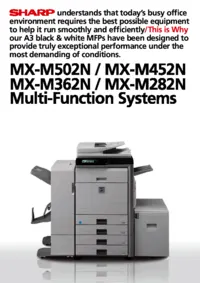 Sharp MX-M362N Uživatelský manuál
(12 stránek)
 Sharp MX-M362N Uživatelský manuál
(56 stránek)
 Sharp MX-M362N Uživatelský manuál
(2 stránky)
Otázky k Sharp MX-M362N
K tomuto návodu zatím nejsou žádné otázky. Položte první.
Související produkty a manuály pro Multifunkční zařízení Sharp MX-M362N
- Multifunkční zařízení Sharp AR-651 Uživatelský manuál
 (178 stránek)
- Multifunkční zařízení Sharp MX-B402 Uživatelský manuál
(2 stránky)
- Multifunkční zařízení Sharp AR-168S Uživatelský manuál
(4 stránky)
- Multifunkční zařízení Sharp AR-650 Uživatelský manuál
(181 stránek)
- Multifunkční zařízení Sharp FO-5550 Uživatelský manuál
(187 stránek)
- Multifunkční zařízení Sharp AR-C250 Uživatelský manuál
(36 stránek)
- Multifunkční zařízení Sharp MX-M623U Uživatelský manuál
 (12 stránek)
- Multifunkční zařízení Sharp MX-M753U Uživatelský manuál
(12 stránek)
- Multifunkční zařízení Sharp MX-M623U Uživatelský manuál
(2 stránky)
- Multifunkční zařízení Sharp MX-M753U Uživatelský manuál
(2 stránky)
- Multifunkční zařízení Sharp MX-C381 Uživatelský manuál
(12 stránek)
- Multifunkční zařízení Sharp MX-C381 Uživatelský manuál
(2 stránky)
- Multifunkční zařízení Sharp MX-M753U Uživatelský manuál
(2 stránky)
- Multifunkční zařízení Sharp MX-2314N Uživatelský manuál
(6 stránek)
- Multifunkční zařízení Sharp MX-7500N Uživatelský manuál
(12 stránek)
- Multifunkční zařízení Sharp MX-M564N Uživatelský manuál
(6 stránek)
- Multifunkční zařízení Sharp MX-C381 Uživatelský manuál
(6 stránek)
- Multifunkční zařízení Sharp MX-7500N Uživatelský manuál
(6 stránek)
- Multifunkční zařízení Sharp MX-2314N Uživatelský manuál
(2 stránky)
- Multifunkční zařízení Sharp MX-4141N Uživatelský manuál
(2 stránky)